
Introduction
L’estimation de l’incertitude peut être une tâche difficile, surtout si vous êtes débutant. Des outils comme un budget d’incertitude ou une calculatrice peuvent vraiment faire une grande différence.
Cependant, les logiciels permettant de calculer l’incertitude sont généralement obsolètes, coûteux et difficiles à apprendre.
Beaucoup de gens ont des problèmes parce qu’ils ne savent pas quoi faire ni par où commencer.
Heureusement, il existe un moyen plus simple !
Vous n’avez pas besoin d’un logiciel coûteux pour estimer l’incertitude. Tout ce dont vous avez besoin est un programme nommé Microsoft Excel.
En fait, vous avez probablement Microsoft Office sur votre ordinateur. Par conséquent, le coût pour vous de commencer à calculer l’incertitude avec Excel est nul.
Dans ce guide, je vais vous montrer comment créer un budget d’incertitude dans Excel afin que vous puissiez estimer l’incertitude de mesure pour l’accréditation ISO/IEC 17025.
Alors, continuez à lire. Je vais vous montrer comment faire ;
1. Créer un budget d’incertitude dans Excel,
2. Ajouter des fonctions pour calculer automatiquement l’incertitude, et
3. Vérifiez que votre calculateur d’incertitude fonctionne correctement.
Contexte
Lorsque j’ai commencé à estimer l’incertitude, j’ai passé des mois à acheter et à essayer toutes sortes de logiciels censés m’aider à calculer l’incertitude.
C’était affreux !
J’ai perdu de nombreuses heures à chercher un logiciel, à l’acheter, à le télécharger, à l’installer et à le tester pour découvrir qu’il ne calculait pas l’incertitude comme je le pensais.
Finalement, je suis tombé sur l’UnCal 3.2 de Hewlett Packard. C’était le meilleur programme (à l’époque) qui m’a aidé à estimer l’incertitude. Mieux encore, c’était gratuit !
Je l’ai utilisé pour me préparer à un audit d’accréditation ISO/IEC 17025 où j’ai dû estimer l’incertitude pour l’ensemble des 25 pages de portée de l’accréditation du laboratoire.
À l’époque, j’ai hérité d’un programme de métrologie qui avait basé toutes ses déclarations d’incertitude sur les spécifications du fabricant.
La majeure partie de la portée de l’accréditation n’a pas été financée par des budgets d’incertitude. Les quelques paramètres qui avaient des budgets incertains étaient horribles et n’avaient pas beaucoup de sens.
Chaque paramètre de mesure nécessitait un budget d’incertitude et j’ai dû repartir de zéro !
Le pire, c’est que j’avais trois mois pour le faire et je n’avais aucune idée de ce que je faisais.
Inutile de dire que j’ai été durement touché lors de l’évaluation. La plupart des déficiences étaient liées à des budgets d’incertitude manquants.
Près de 70 % de mon accréditation portait la mention « À déterminer ».
C’était embarrassant !
En conséquence, j’ai passé les 6 mois suivants à créer des budgets d’incertitude et à vivre d’extensions de portée. Ce n’était pas amusant.
Heureusement, A2LA a accepté de travailler avec moi tout au long du processus pendant que je créais des budgets d’incertitude pour l’ensemble de ma portée d’accréditation.
Après avoir passé 9 mois de ma vie à calculer l’incertitude, voici ce que j’ai appris ;
• J’ai beaucoup appris sur l’estimation de l’incertitude,
• J’ai beaucoup appris sur mon laboratoire d’étalonnage,
• Je détestais les logiciels d’incertitude de mesure, et
• J’ai appris que Microsoft Excel était idéal pour calculer l’incertitude.
Depuis lors, j’utilise Microsoft Excel (presque exclusivement) pour créer des budgets d’incertitude afin d’estimer l’incertitude.
Donc, si vous souhaitez utiliser Excel pour calculer l’incertitude dans la mesure, laissez-moi vous montrer comment créer un puissant calculateur de budget d’incertitude.
Qu’est-ce qu’un budget d’incertitude
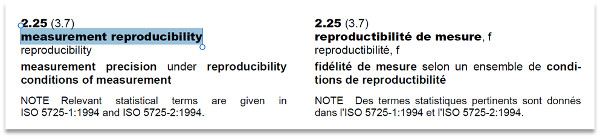
Selon le Vocabulaire en métrologie (VIM), un budget d’incertitude est l’énoncé d’une incertitude de mesure, de son calcul et de sa combinaison.
Il s’agit essentiellement d’un document qui décrit comment vous avez estimé l’incertitude de mesure, y compris les composants et les calculs.
Pour une meilleure compréhension, lisez la note sous la définition. Il stipule qu’un budget d’incertitude doit inclure les informations suivantes :
1. Modèle de mesure
2. Estimations,
3. Incertitudes pour les quantités dans le modèle de mesure,
4. Covariances,
5. Distributions de probabilités,
6. Degrés de liberté,
7. Type d’évaluation (c.-à-d. type d’incertitude)
8. Facteur de couverture
Suivre la liste ci-dessus vous aidera à créer un budget d’incertitude. Cependant, je vous recommande d’inclure plus d’informations.
Jetez un coup d’œil à la section 7.1.4 du Guide pour l’expression de l’incertitude de mesure (GUM). Il offre d’excellents conseils sur la création de budgets d’incertitude. La dernière phrase est ma préférée !
"7.1.4 Bien qu’en pratique la quantité d’informations nécessaires pour documenter un résultat de mesure dépende de l’utilisation prévue, le principe de base de ce qui est requis reste inchangé : lorsqu’il s’agit de communiquer le résultat d’une mesure et son incertitude, il est préférable de préférer fournir trop d’informations plutôt que pas assez. Par exemple, il faut
a) décrire clairement les méthodes utilisées pour calculer le résultat de mesure et son incertitude à partir des observations expérimentales et des données d’entrée ;
b) énumérer tous les éléments d’incertitude et documenter pleinement la façon dont ils ont été évalués ;
c) présenter l’analyse des données de manière à ce que chacune de ses étapes importantes puisse être facilement suivie et que le calcul du résultat rapporté puisse être répété indépendamment si nécessaire ;
d) Indiquer toutes les corrections et constantes utilisées dans l’analyse et leurs sources.
Un test de la liste précédente consiste à se demander : « Ai-je fourni suffisamment d’informations d’une manière suffisamment claire pour que mon résultat puisse être mis à jour à l’avenir si de nouvelles informations ou données deviennent disponibles ? »
Par conséquent, pour créer un bon budget d’incertitude, assurez-vous d’inclure suffisamment d’informations pour répéter le processus à l’avenir.
Je vous recommande d’inclure autant d’informations que possible dans vos budgets d’incertitude. Vous pouvez toujours supprimer les informations inutiles ou inutiles plus tard.
Il est plus difficile d’ajouter des informations importantes une fois l’analyse terminée. Proportionnellement, plus le temps s’écoule depuis l’analyse, plus il deviendra difficile de se rappeler comment vous avez estimé l’incertitude de mesure.
Croyez-moi. Il est plutôt embarrassant lorsqu’un évaluateur vous demande d’expliquer votre analyse d’incertitude et que vous ne vous souvenez pas comment vous avez obtenu les résultats.
Omettre des détails et des informations importants sur vos calculs d’incertitude ne fait que vous préparer à l’échec.
Assurez-vous donc de fournir beaucoup d’informations dans vos budgets d’incertitude et de les mettre à jour régulièrement (par exemple tous les 12 à 24 mois) pour vous rappeler comment vous avez estimé l’incertitude.
Si vous avez besoin d’aide, j’ai inclus une section dans ce guide qui vous montrera quels facteurs j’inclus dans mes budgets d’incertitude.
Pourquoi est-ce important
Les budgets d’incertitude sont importants car ils fournissent des informations détaillées sur la façon dont vous estimez l’incertitude.
De plus, les budgets d’incertitude sont importants si vous souhaitez que votre laboratoire soit accrédité ISO/IEC 17025.
En tant que laboratoire accrédité, vous êtes tenu d’estimer l’incertitude pour les fonctions de test et de mesure pour lesquelles votre organisation sera accréditée.
Un budget d’incertitude est l’outil que vous utiliserez pour estimer l’incertitude de mesure afin d’étayer votre portée d’accréditation. Sans lui, vous aurez du mal à obtenir l’accréditation.
Par conséquent, vous avez besoin d’un budget d’incertitude. Cela vous aidera à transmettre aux autres exactement comment vous avez estimé l’incertitude.
Si vous souhaitez faciliter le processus, vous devez vous assurer que votre budget d’incertitude peut fonctionner comme un calculateur d’incertitude. Cela vous fera gagner beaucoup de temps qui pourra être mieux utilisé ailleurs.
Ce qu’il faut inclure dans un budget d’incertitude
Pour calculer efficacement l’incertitude, vous devez envisager d’inclure les éléments suivants dans vos budgets d’incertitude.
1. Définition de Measurand
2. Source ou composante d’incertitude,
3. Coefficient de sensibilité,
4. Valeur d’incertitude,
5. Unité de mesure,
6. Type d’incertitude
7. Distribution de probabilité,
8. Diviseur,
9. L’incertitude standard,
10. Degrés de liberté,
11. Importance ou influence sur l’incertitude combinée totale,
12. Incertitude combinée,
13. Degrés de liberté effectifs totaux,
14. Facteur de couverture,
15. Incertitude accrue, et
16. Notes, références et commentaires.
Je sais que cela peut sembler beaucoup d’informations ; Mais, il est important d’expliquer comment vous avez estimé l’incertitude. De plus, vous pouvez utiliser certaines des informations supplémentaires pour vous aider à réduire l’incertitude de mesure.
Dans l’exemple ci-dessous, vous verrez comment j’inclus généralement ces éléments dans mes budgets d’incertitude.
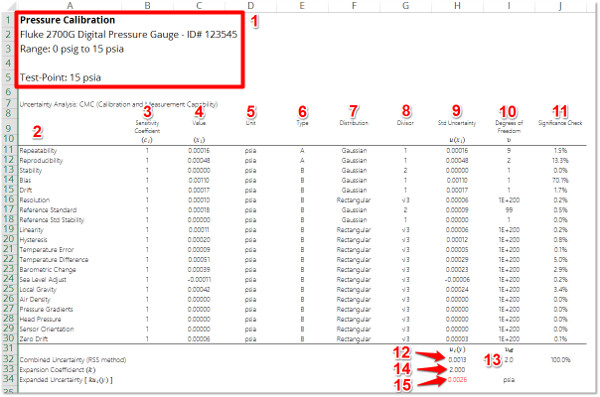
DÉMENTI: Les exemples de budget d’incertitude présentés dans ce guide sont fournis à titre de référence uniquement et ne représentent pas une analyse réelle de l’incertitude de mesure pour l’élément identifié.
Incertitude : Budget, Conception et format
Bien qu’il existe plusieurs formats qui peuvent être utilisés, la plupart des gens ont tendance à utiliser un format de tableau pour montrer comment ils calculent l’incertitude.
En fait, je préfère utiliser un format de tableau pour présenter les informations d’une manière claire et simple qui rend mes analyses faciles à lire et à comprendre.
Regardez l’image ci-dessous pour voir comment je formate mes budgets d’incertitude.
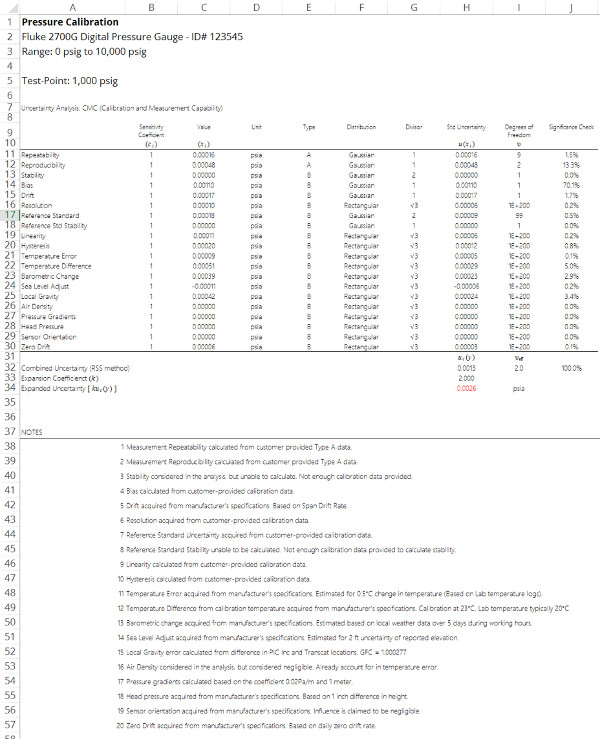
Si vous remarquez, j’utilise des lignes pour énumérer chaque contributeur d’incertitude et des colonnes pour fournir des détails importants sur chaque contributeur. Il est ainsi facile de garder un budget d’incertitude organisé et cohérent.
De plus, je préfère utiliser des lignes pour ne séparer que les informations importantes. Cela minimise les distractions, la fatigue oculaire et réduit la quantité d’encre nécessaire à l’impression.
Avec un format propre et simple (comme l’exemple ci-dessus), vous pouvez rendre vos budgets d’incertitude faciles à lire et comprendre comment l’incertitude est calculée. De plus, un design minimaliste permettra de réduire la taille de vos fichiers et vos coûts d’impression.
Cependant, j’ai vu des budgets d’incertitude incroyables qui utilisent des bordures et des couleurs dans leur conception. Le format dépend entièrement de vous. Assurez-vous simplement que vous pouvez lire et comprendre rapidement les informations si nécessaire. C’est ce qui est vraiment important.
Comment créer un budget d’incertitude dans Excel (étape par étape)
La création d’un budget d’incertitude est en fait assez simple si vous utilisez Microsoft Excel. Cependant, la plupart des gens semblent avoir du mal à utiliser les fonctions d’Excel.
Si vous n’êtes pas familier avec Excel, l’ajout de formules et de fonctions peut sembler une tâche écrasante.
Heureusement pour vous, j’ai décrit le processus ci-dessous avec des instructions étape par étape. Suivez-les et vous pourrez créer un calculateur d’incertitude entièrement fonctionnel en moins de 20 minutes.
Après avoir créé votre budget d’incertitude, vous devez enregistrer le fichier en tant que modèle que vous pouvez utiliser chaque fois que vous devez calculer l’incertitude. Cela garantira que votre processus est reproductible et vous évitera de faire des erreurs et des mauvais calculs.
Si vous êtes prêt à créer un budget d’incertitude, commençons.
1. Ouvrez Microsoft Excel et créez une nouvelle feuille de calcul
Pour créer un budget d’incertitude, commencez par ouvrir Microsoft Excel et créer un classeur « Nouveau ».
Lorsque vous ouvrez le programme Excel pour la première fois, vous devriez voir un écran qui ressemble à ceci.
Vous aurez le choix entre plusieurs options, mais vous souhaitez simplement commencer avec un classeur vierge.
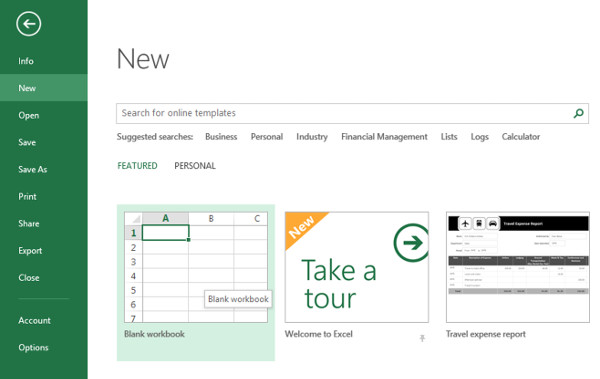
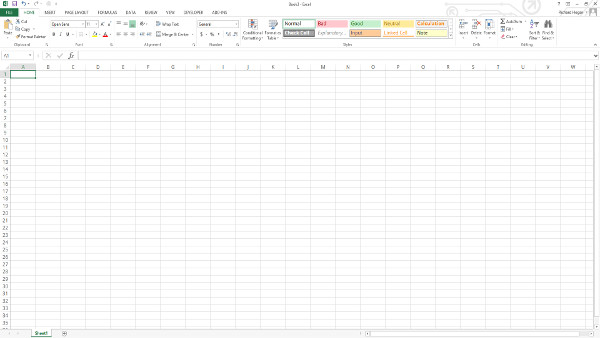
Sélectionnez « Classeur vierge » pour ouvrir une nouvelle feuille de calcul comme dans l’image ci-dessous.
2. Donnez un nom et un titre à votre feuille de calcul
C’est le moment idéal pour créer un nom et un titre pour votre budget d’incertitude.
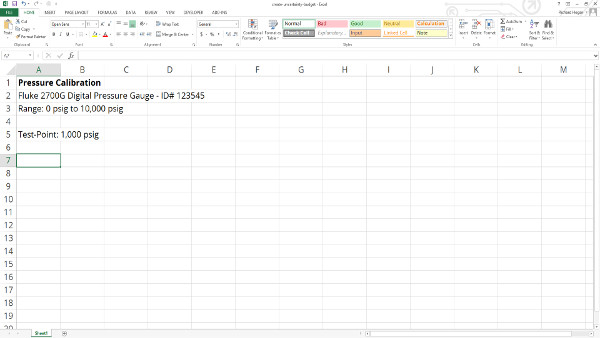
Je vous recommande de profiter de cette occasion pour définir votre fonction de mesure ou votre méthode de test.
Par exemple, j’utilise toujours les quatre premières rangées pour définir ;
• Fonction de mesure,
• Description de l’équipement ou de la méthode utilisée.
• Plage de mesure, et
• La valeur de mesure
Pour voir comment je définis la fonction de mesure, regardez l’image ci-dessous.
Maintenant, avant de faire quoi que ce soit d’autre, enregistrez votre fichier. Utilisez un nom de fichier unique qui vous aidera à identifier votre budget d’incertitude plus tard. Je vous recommande de rester simple et de nommer votre fichier « uncertainty-budget-template.xlsx ».
Vous ne comprendrez pas à quel point cette étape est importante tant que vous n’aurez pas besoin de retrouver votre fichier.
C’est vraiment frustrant quand on n’arrive pas à trouver ses budgets d’incertitude lors d’un audit ISO/IEC 17025.
Pour aller plus loin, je vous recommande de créer un système d’architecture de fichiers unique pour vos ordinateurs et serveurs. Cela vous évitera bien des maux de tête tout au long de votre vie.
3. Créez un tableau pour vos calculs d’incertitude
Dans cette étape, créez une table que vous utiliserez pour effectuer des calculs d’incertitude. Cela deviendra votre budget d’incertitude.
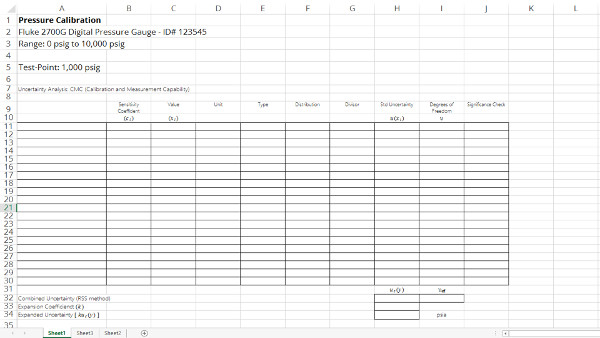
Lors de l’élaboration de votre table, assurez-vous d’inclure les paramètres suivants ;
• Sources ou composants d’incertitude
• Coefficients de sensibilité
• Valeurs d’incertitude
• Unités de mesure
• Distributions de probabilité
•Diviseurs
• Incertitude type
• Degrés de liberté
• Importance ou influence sur l’incertitude totale combinée
• Incertitude combinée
• Degrés de liberté effectifs totaux
• Facteur de couverture
• Incertitude accrue
• Notes, références et commentaires
Dans mes budgets d’incertitude, j’aime utiliser des lignes pour lister mes sources d’incertitude et des colonnes pour définir les paramètres de chaque source d’incertitude.
Reportez-vous à l’image ci-dessous pour un exemple.
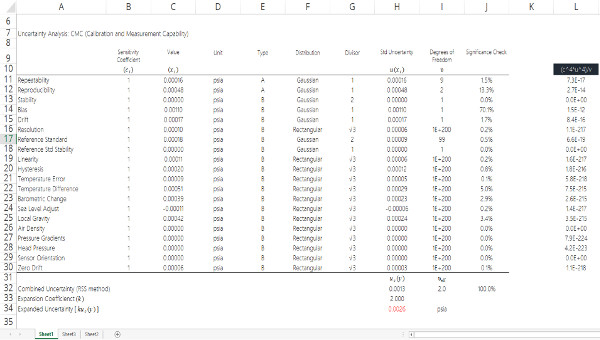
Cependant, n’hésitez pas à utiliser n’importe quel type de format que vous souhaitez. Vous voulez vous assurer que vous et vos évaluateurs êtes en mesure de comprendre vos budgets d’incertitude et vos calculs.
Il est toujours préférable d’être cohérent. Choisissez donc le format qui vous convient le mieux et respectez-le. N’oubliez pas que c’est vous qui devez le défendre.
4. Ajouter des fonctions pour calculer l’incertitude
Maintenant que vous avez créé une table pour vos budgets d’incertitude, vous voudrez ajouter des fonctions et des formules pour vous aider à calculer l’incertitude.
L’avantage d’ajouter des formules et des fonctions est d’ajouter de l’automatisation à votre processus d’estimation de l’incertitude. Votre budget d’incertitude deviendra un calculateur qui calculera automatiquement l’incertitude en fonction de vos valeurs d’entrée.
Les cinq fonctions que je vous recommande d’ajouter sont ;
• Calculer l’incertitude standard,
• Calculer l’incertitude combinée,
• Calculer l’incertitude élargie,
• Calculer les degrés de liberté effectifs, et
• Calculez la signification de vos composantes d’incertitude
Calculer Incertitude type
Le calcul de l’incertitude standard est assez facile à faire, et vous pouvez ajouter cette fonction à votre calculateur d’incertitude en un rien de temps.
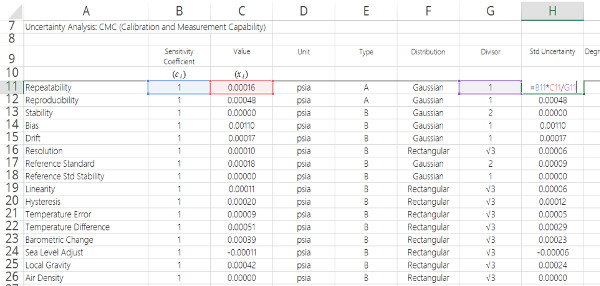
Tout ce que vous avez à faire est de multiplier la valeur de votre composante d’incertitude par son coefficient de sensibilité respectif et de la diviser par son diviseur respectif (qui est basé sur la distribution de probabilité attribuée à la composante d’incertitude).
Pour calculer l’incertitude standard, suivez ces étapes simples ;
1. Sélectionnez la cellule d’incertitude standard,
2. Appuyez sur la touche égale (=) pour démarrer une nouvelle fonction,
3. Sélectionnez la cellule du coefficient de sensibilité,
4. Tapez la touche astérisque(*) (c’est-à-dire Maj+8) pour la fonction de multiplication,
5. Sélectionnez la cellule Valeur d’incertitude,
6. Tapez la barre oblique (/) pour la fonction de division,
7. Sélectionnez la cellule Diviseur,
8. Appuyez sur la touche « Entrée ».
Si vous avez suivi les étapes ci-dessus, votre formule devrait ressembler à l’image ci-dessous et votre calculateur de budget d’incertitude calculera désormais l’incertitude standard.
Calculer Incertitude combinée
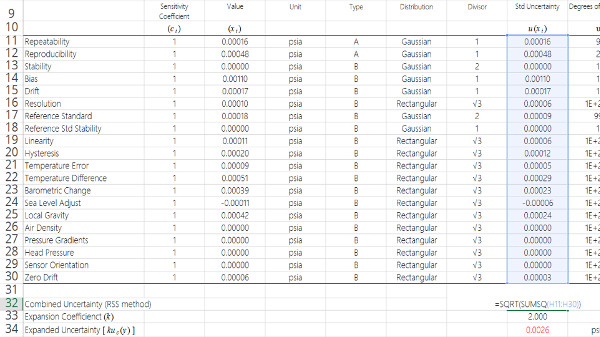
Pour calculer l’incertitude combinée, vous devrez utiliser la méthode de la somme racine des carrés, comme indiqué dans le Guide pour l’expression de l’incertitude de mesure (c’est-à-dire GUM).
Au fil des ans, j’ai vu des gens effectuer ce calcul dans Excel à la dure en créant une très longue formule pour mettre au carré chaque composante d’incertitude et les additionner.
Eh bien, je vais vous montrer le moyen simple de calculer l’incertitude combinée avec seulement deux fonctions Excel ;
• la somme des carrés (c’est-à-dire SUMSQ), et
• racine carrée (c’est-à-dire SQRT).
Tout ce que vous avez à faire est de suivre ces étapes simples ;
1. Sélectionnez la cellule d’incertitude combinée,
2. Appuyez sur la touche égale (=) pour démarrer une nouvelle fonction,
3. Tapez la fonction racine carrée (c’est-à-dire SQRT),
4. Appuyez sur la touche parenthèse ouverte (c’est-à-dire Maj+9),
5. À l’intérieur de la parenthèse SQRT, tapez la fonction de somme des carrés (c’est-à-dire SUMSQ),
6. Appuyez sur la touche parenthèse ouverte (c’est-à-dire Maj+9),
7. À l’intérieur de la parenthèse SUMSQ, sélectionnez ou tapez la plage de valeurs,
8. Appuyez deux fois sur la touche de parenthèse fermante (c’est-à-dire Maj+0), et
9. Appuyez sur la touche « Entrée ».
Si vous avez suivi les étapes ci-dessus, votre formule devrait ressembler à l’image ci-dessous et votre calculateur de budget d’incertitude calculera désormais l’incertitude combinée.
Calculer Incertitude élargie
La dernière étape de l’estimation de l’incertitude de mesure consiste à calculer l’incertitude élargie.
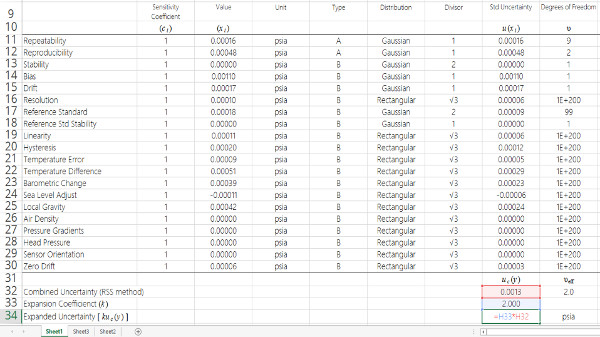
C’est là que vous multipliez votre incertitude combinée par un facteur de couverture (c’est-à-dire un coefficient d’expansion) pour obtenir un intervalle de confiance souhaité.
En règle générale, la plupart des gens visent à calculer l’incertitude avec un niveau de confiance de 95 %. Pour ce faire, vous voudrez utiliser un facteur de couverture de 1,96 (c’est-à-dire 95 %) ou de 2 (c’est-à-dire 95,45 %).
Si vous souhaitez utiliser un autre facteur de couverture, vous pouvez en savoir plus sur le choix d’un facteur de couverture ici.
Pour calculer l’incertitude élargie, suivez ces étapes simples ;
1. Sélectionnez la cellule d’incertitude développée,
2. Appuyez sur la touche equals(=) pour démarrer une nouvelle fonction,
3. Sélectionnez la cellule du facteur de couverture,
4. Tapez la touche astérisque(*) (c’est-à-dire Maj+8) pour la fonction de multiplication,
5. Sélectionnez la cellule d’incertitude combinée, et
6. Appuyez sur la touche « Entrée ».
Votre fonction doit ressembler à l’exemple de l’image ci-dessous. Maintenant, votre budget d’incertitude devrait calculer automatiquement l’incertitude élargie.
Si vous ne vous souciez pas de calculer les degrés de liberté effectifs ou l’importance de chaque composante d’incertitude dans l’incertitude combinée totale, vous pouvez sauter les deux sections suivantes.
Cependant, si vous souhaitez avoir ces fonctions dans votre budget d’incertitude, continuez à lire. Je vais vous montrer comment, étape par étape.
Calculer les degrés de liberté effectifs
Pour calculer les degrés de liberté effectifs, vous devrez utiliser l’équation d’approximation de Welch-Satterthwaite.
Cependant, le calcul de cette valeur dans une seule cellule nécessite une très longue chaîne de fonctions qui peuvent vous causer de nombreux maux de tête si vous avez des erreurs ou si vous devez mettre à jour la fonction.
Pendant de nombreuses années, j’avais l’habitude d’effectuer ce calcul dans une seule cellule, ce qui m’obligeait à mettre constamment à jour la fonction chaque fois que je voulais ajouter ou supprimer une ligne de mon budget d’incertitude.
Le pire, c’est que la plupart des fonctions devaient être saisies à la main. Cela prenait beaucoup de temps.
J’ai donc décidé de diviser la fonction en sous-fonctions pour aider à minimiser le niveau d’effort requis pour calculer les degrés de liberté effectifs.
Tout d’abord, je calcule la première moitié de l’équation dans chaque ligne associée à sa source d’incertitude respective. Cela m’a permis d’effectuer la majorité des calculs avec une simple fonction que j’ai pu copier-coller.
Pour calculer la première moitié de l’équation de Welch-Satterthwaite, suivez ces étapes simples ;
1. Sélectionnez une cellule dans la même ligne que la première composante d’incertitude,
2. Appuyez sur la touche equals(=) pour démarrer une nouvelle fonction,
3. Appuyez deux fois sur la touche parenthèse ouverte (c’est-à-dire Maj+9),
4. Sélectionnez la cellule du coefficient de sensibilité,
5. Élevez-le à la puissance 4 en appuyant sur la touche carotte (c’est-à-dire Maj+6) et 4,
6. Appuyez sur la touche de parenthèse fermante (c’est-à-dire Maj+0),
7. Tapez la touche astérisque(*) (c’est-à-dire Maj+8) pour la fonction de multiplication,
8. Appuyez sur la touche parenthèse ouverte (c’est-à-dire Maj+9),
9. Sélectionnez la cellule d’incertitude standard,
10. Élevez-le à la puissance 4 en appuyant sur la touche carotte (c’est-à-dire Maj+6) et 4,
11. Appuyez deux fois sur la touche de parenthèse de fermeture (c’est-à-dire Maj+0),
12. Appuyez sur la touche barre oblique ( / ) pour la fonction de division,
13. Sélectionnez la cellule des degrés de liberté,
14. Appuyez sur la touche « Entrée ».
Si vous avez suivi les étapes énumérées ci-dessus, votre fonction ressemble à l’exemple de l’image ci-dessous.
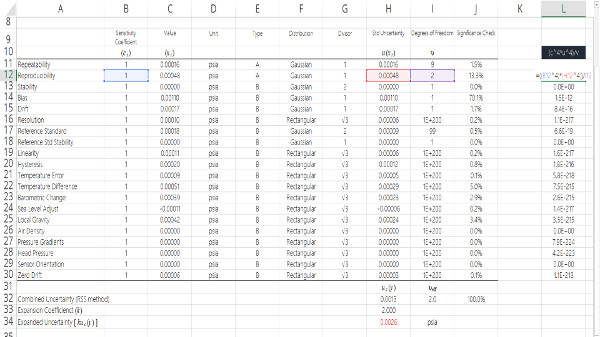
Ensuite, vérifiez la fonction pour vous assurer qu’elle effectue un calcul et qu’il n’y a pas d’erreurs. Ensuite, copiez la cellule et collez la fonction pour chaque source d’incertitude supplémentaire dans votre budget d’incertitude.
Maintenant, ajoutons la deuxième moitié de l’équation à votre budget d’incertitude et calculons les degrés de liberté effectifs.
Pour calculer la dernière moitié de l’équation de Welch-Satterthwaite, suivez ces étapes simples ;
1. Sélectionnez la cellule désignée pour les degrés de liberté effectifs,
2. Appuyez sur la touche equals(=) pour démarrer une nouvelle fonction,
3. Appuyez sur la touche parenthèse ouverte (c’est-à-dire Maj+9),
4. Sélectionnez la cellule d’incertitude combinée,
5. Élevez-le à la puissance 4 en appuyant sur la touche carotte (c’est-à-dire Maj+6) et 4,
6. Appuyez sur la touche de parenthèse fermante (c’est-à-dire Maj+0),
7. Appuyez sur la touche barre oblique ( / ) pour la fonction de division,
8. Appuyez sur la touche parenthèse ouverte (c’est-à-dire Maj+9),
9. Tapez « SUM » pour la fonction de sommation,
10. Appuyez sur la touche parenthèse ouverte (c’est-à-dire Maj+9),
11. Sélectionnez l’intervalle de cellules pour la première moitié de l’équation de Welch-Satterthwaite,
12. Appuyez deux fois sur la touche de parenthèse fermante (c’est-à-dire Maj+0),
13. Appuyez sur la touche « Entrée ».
Si vous avez suivi les étapes énumérées ci-dessus, votre fonction ressemble à l’exemple de l’image ci-dessous, et votre résultat sera le calcul des degrés de liberté effectifs.
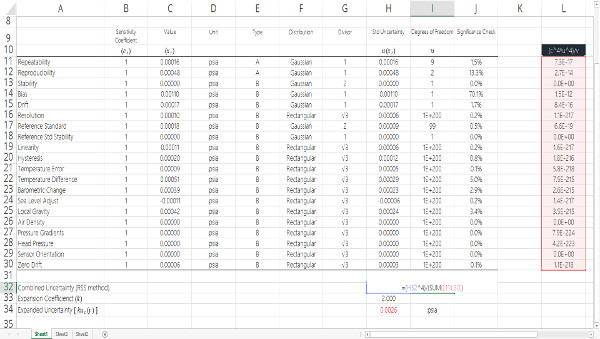
Calculer la signification de chaque composante d’incertitude
Il est important de connaître l’importance ou l’influence de chaque source d’incertitude sur vos résultats de mesure.
Le calcul de la signification peut vous montrer ;
• dans quelle mesure chaque source contribue à l’incertitude totale,
• quels sont les facteurs qui ont le plus d’influence, et
• Vous aider à réduire votre incertitude de mesure estimée.
Lorsque vous savez quelles composantes de l’incertitude contribuent le plus, vous pouvez prendre des mesures pour cibler et réduire l’ampleur des principaux contributeurs.
Cette approche aura le plus grand impact et vous aidera à améliorer vos estimations de l’incertitude CMC.
Pour calculer l’importance de chaque source d’incertitude, suivez ces étapes simples :
1. Sélectionnez une cellule dans la même ligne que la première composante d’incertitude,
2. Appuyez sur la touche equals(=) pour démarrer une nouvelle fonction,
3. Sélectionnez la cellule d’incertitude standard pour cette ligne,
4. Élevez-le à la puissance 2 en appuyant sur la touche carotte (c’est-à-dire Maj+6) et 2,
5. Appuyez sur la touche barre oblique ( / ) pour la fonction de division,
6. Tapez 'SUMSQ' pour la fonction de somme des carrés,
7. Appuyez sur la touche parenthèse ouverte (c’est-à-dire Maj+9),
8. Sélectionnez la plage de cellules pour l’incertitude standard,
9. Appuyez une fois sur la touche F4 pour fixer ces cellules de référence (devrait ajouter des symboles $ à la formule),
10. Appuyez sur la touche de parenthèse de fermeture (c’est-à-dire Maj+0),
11. Appuyez sur la touche « Entrée ».
Maintenant, copiez et collez cette fonction pour chaque composante d’incertitude de votre budget d’incertitude. Ensuite, formatez les valeurs à afficher sous forme de pourcentages ( %).
Si vous avez suivi les étapes énumérées ci-dessus, votre fonction ressemble à l’exemple de l’image ci-dessous.
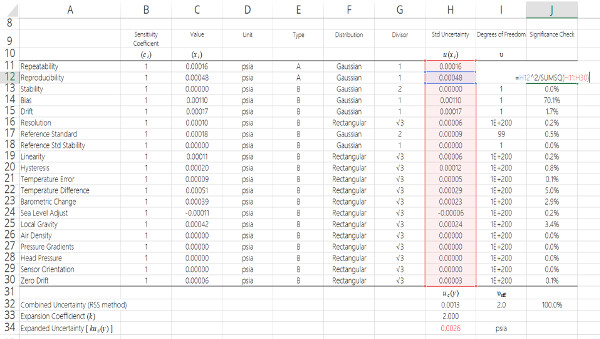
De plus, la somme de tous les calculs de signification doit être égale à 100 %. C’est un excellent moyen de vérifier que les calculs sont corrects.
Pour vérifier, suivez les étapes ci-dessous pour calculer la somme de tous vos calculs de signification ;
1. Sélectionnez une cellule dans la même colonne que les calculs de signification,
2. Appuyez sur la touche equals(=) pour démarrer une nouvelle fonction,
3. Tapez 'SUM' pour la fonction de sommation,
4. Appuyez sur la touche parenthèse ouverte (c’est-à-dire Maj+9),
5. Sélectionnez la plage de cellules pour la signification,
6. Appuyez sur la touche de parenthèse fermante (c’est-à-dire Maj+0),
7. Appuyez sur la touche « Entrée ».
Si vous avez suivi les étapes énumérées ci-dessus, votre fonction ressemble à l’exemple de l’image ci-dessous et la valeur de somme doit être égale à 100 %. Si ce n’est pas le cas, quelque chose a été mal calculé et vous devez vérifier vos fonctions pour trouver l’erreur.
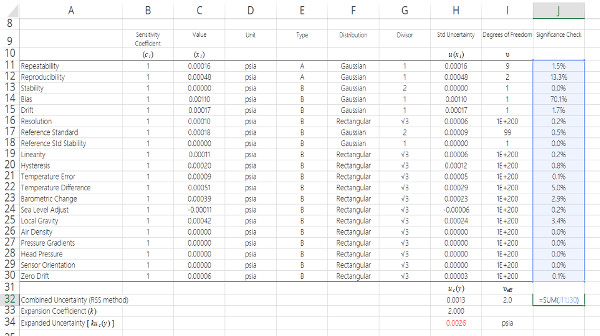
5. Ajouter une section pour les notes
À présent, vous devriez disposer d’un calculateur d’incertitude fonctionnel qui peut être utilisé pour créer des budgets d’incertitude pour l’accréditation ISO/IEC 17025.
Cependant, vous devez ajouter une section pour les notes.
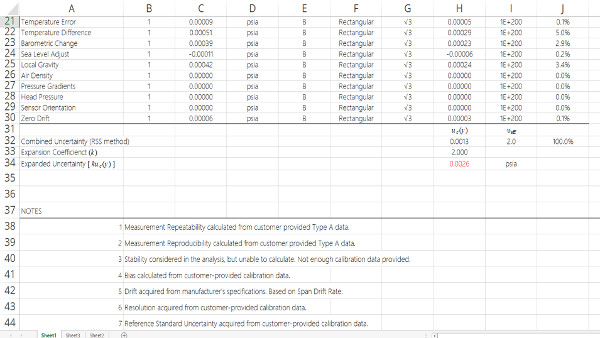
Il est important d’ajouter des notes à vos budgets d’incertitude. Cela vous aidera, vous et votre évaluateur, à mieux comprendre comment vous avez estimé l’incertitude de mesure.
Vous devez ajouter des notes pour expliquer ;
1. Comment vous avez identifié vos sources d’incertitude,
2. Comment vous les avez quantifiés,
3. Quels documents de référence (p. ex., rapports, livres, guides, etc.) ont été utilisés ;
4. D’autres informations importantes qui étayent votre estimation.
La plupart des gens oublient d’ajouter des notes à leurs budgets d’incertitude, ce qui est une grosse erreur.
Vous vous souvenez peut-être de la façon dont vous avez estimé l’incertitude de mesure aujourd’hui, mais il est plus difficile de se souvenir des détails plusieurs mois plus tard lorsque vous devez expliquer les résultats à un auditeur ou mettre à jour vos calculs.
Pour éviter les maux de tête et les lacunes de l’audit, assurez-vous d’enregistrer des notes. Je vous promets que vous me remercierez plus tard.
6. Testez votre calculatrice et vérifiez qu’elle fonctionne
Ceci est important pour la validation. Ce n’est pas seulement pour votre propre santé mentale, cela aide lorsque les évaluateurs vous demandent si vous avez validé ou non votre calculateur d’incertitude.
Certains évaluateurs aiment affirmer qu’il est requis dans le cadre de la validation d’un logiciel. Cependant, ce n’est pas le cas.
Vous ne créez pas de logiciel d’incertitude de mesure. Au lieu de cela, vous utilisez Microsoft Excel comme calculatrice. Pas différent d’une calculatrice scientifique ou graphique.
Cependant, cela ne signifie pas que vous ne devez pas valider que votre calculateur de budget d’incertitude fonctionne correctement.
Essayez donc l’une ou plusieurs de ces méthodes pour vérifier que votre budget d’incertitude calcule correctement l’incertitude de mesure. Comparez vos résultats à ;
1. calculs d’incertitude écrits à la main,
2. calculs effectués à l’aide d’une calculatrice scientifique ou graphique,
3. logiciel d’incertitude de mesure,
4. un autre calculateur d’incertitude Excel, et/ou)
5. Résultats estimés par un tiers.
L’une des méthodes énumérées ci-dessus devrait vous aider à valider que votre calculateur de budget d’incertitude fonctionne correctement.
Si votre comparaison donne des résultats similaires, considérez que votre budget d’incertitude fonctionne correctement. Si ce n’est pas le cas, vérifiez que vos fonctions ne contiennent pas d’erreurs. Ensuite, corrigez les erreurs et répétez le processus de vérification.
Une fois que vous avez vérifié que votre budget d’incertitude calcule correctement l’incertitude de mesure, vous pouvez l’utiliser en toute sécurité pour développer votre portée d’accréditation.
Conclusion
Les bilans d’incertitude sont un outil utile pour estimer l’incertitude. Ils vous aideront à expliquer clairement comment vous avez calculé l’incertitude de mesure.
La première chose à retenir est d’inclure suffisamment d’informations pour que vous puissiez facilement vous rappeler comment vous avez calculé l’incertitude et répéter le processus lorsque vous devez mettre à jour vos estimations.
Dans ce guide, je vous ai donné des instructions étape par étape pour créer vos propres budgets d’incertitude dans Microsoft Excel. Utilisez ces informations pour vous aider à calculer l’incertitude pour l’accréditation ISO/IEC 17025.
Si vous voulez un modèle de budget d’incertitude mais que vous ne voulez pas le créer vous-même, essayez mon calculateur d’incertitude pour Excel. Vous pouvez l’obtenir pour seulement 29 $ et le télécharger maintenant.
Laissez un commentaire ci-dessous si vous trouvez ce guide utile, et faites-moi savoir si vous avez des questions.



9 commentaires