
مقدمة
يمكن أن يكون تقدير عدم اليقين مهمة صعبة ، خاصة إذا كنت مبتدئا. يمكن لأدوات مثل ميزانية عدم اليقين أو الآلة الحاسبة أن تحدث فرقا كبيرا حقا.
ومع ذلك ، فإن برامج حساب عدم اليقين عادة ما تكون قديمة ومكلفة ويصعب تعلمها.
يعاني الكثير من الناس من مشاكل لأنهم لا يعرفون ماذا يفعلون أو من أين يبدأون.
لحسن الحظ ، هناك طريقة أسهل!
لا تحتاج إلى برنامج باهظ الثمن لتقدير عدم اليقين. كل ما تحتاجه هو برنامج يسمى Microsoft Excel.
في الواقع ، من المحتمل أن يكون لديك Microsoft Office على جهاز الكمبيوتر الخاص بك. لذلك ، فإن التكلفة التي تبدأ في حساب عدم اليقين باستخدام Excel هي صفر.
في هذا الدليل ، سأوضح لك كيفية إنشاء ميزانية عدم اليقين في Excel حتى تتمكن من تقدير عدم اليقين في القياس لاعتماد ISO / IEC 17025.
لذا ، استمر في القراءة. سأوضح لك كيفية.
1. إنشاء ميزانية عدم اليقين في Excel ،
2. إضافة وظائف لحساب عدم اليقين تلقائيا ، و
3. تحقق من أن حاسبة عدم اليقين تعمل بشكل صحيح.
خلفية
عندما بدأت في تقدير عدم اليقين لأول مرة ، أمضيت شهورا في شراء وتجربة جميع أنواع البرامج التي كان من المفترض أن تساعدني في حساب عدم اليقين.
كان الأمر فظيعا!
لقد أهدرت ساعات طويلة في البحث عن البرامج وشرائها وتنزيلها وتثبيتها واختبارها فقط لأكتشف أنها لم تحسب عدم اليقين كما اعتقدت أنها ستفعل.
أخيرا ، عثرت على UnCal 3.2 من Hewlett Packard. كان أفضل برنامج (في ذلك الوقت) ساعدني في تقدير عدم اليقين. أفضل ما في الأمر أنه كان مجانيا!
لقد استخدمته للتحضير لتدقيق اعتماد ISO / IEC 17025 حيث كان علي تقدير عدم اليقين لنطاق اعتماد المختبر المكون من 25 صفحة بالكامل.
في ذلك الوقت ، ورثت برنامج القياس الذي استند إلى جميع بيانات عدم اليقين الخاصة به على مواصفات الشركة المصنعة.
لم يتم دعم معظم نطاق الاعتماد بأي ميزانيات عدم اليقين. كانت المعلمات القليلة التي تحتوي على ميزانيات عدم اليقين فظيعة ولم تكن منطقية كثيرا.
احتاجت كل معلمة قياس إلى ميزانية عدم اليقين وكان علي أن أبدأ من الصفر!
كان أسوأ جزء هو أنه كان لدي ثلاثة أشهر لإنجازها ولم يكن لدي أدنى فكرة عما كنت أفعله.
وغني عن القول ، لقد تعرضت لضربة شديدة أثناء التقييم. وتتعلق معظم أوجه القصور بميزانيات عدم اليقين المفقودة.
تم وضع علامة "TBD" على ما يقرب من 70٪ من نطاق الاعتماد الخاص بي.
كان محرجا!
نتيجة لذلك ، أمضيت الأشهر الستة التالية في إنشاء ميزانيات عدم اليقين والعيش على امتدادات النطاق. لم يكن ممتعا.
لحسن الحظ ، وافقت A2LA على العمل معي طوال العملية بينما أنشأت ميزانيات عدم اليقين لنطاق الاعتماد الكامل الخاص بي.
بعد قضاء 9 أشهر من حياتي في حساب عدم اليقين ، إليك ما تعلمته.
• تعلمت الكثير عن تقدير عدم اليقين ،
• لقد تعلمت الكثير عن مختبر المعايرة الخاص بي ،
• كرهت برنامج عدم اليقين في القياس ، و
• تعلمت أن Microsoft Excel كان رائعا لحساب عدم اليقين.
منذ ذلك الحين ، استخدمت Microsoft Excel (بشكل حصري تقريبا) لإنشاء ميزانيات عدم اليقين لتقدير عدم اليقين.
لذلك ، إذا كنت مهتما باستخدام Excel لحساب عدم اليقين في القياس ، دعني أوضح لك كيفية إنشاء آلة حاسبة قوية لميزانية عدم اليقين.
ما هي ميزانية عدم اليقين
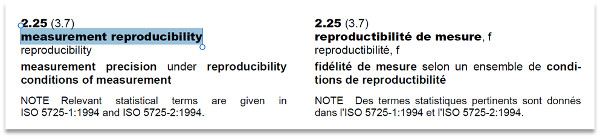
وفقا للمفردات في علم القياس (VIM) ، فإن ميزانية عدم اليقين هي بيان لعدم اليقين في القياس ، وحسابها وجمعها.
بشكل أساسي ، هو مستند يصف كيفية تقديرك لعدم اليقين في القياس بما في ذلك المكونات والحسابات.
لفهم أفضل ، اقرأ الملاحظة أدناه التعريف. وتنص على أن ميزانية عدم اليقين ينبغي أن تتضمن المعلومات التالية؛
1. نموذج القياس
2. التقديرات ،
3. عدم اليقين للكميات في نموذج القياس ،
4. التغايرات،
5. توزيعات الاحتمالات ،
6. درجات الحرية ،
7. نوع التقييم (أي نوع عدم اليقين) ، و
8. عامل التغطية
سيساعدك اتباع القائمة أعلاه في إنشاء ميزانية عدم اليقين. ومع ذلك ، أوصي بتضمين مزيد من المعلومات.
ألق نظرة على القسم 7.1.4 من دليل التعبير عن عدم اليقين في القياس (GUM). يقدم بعض النصائح الرائعة حول إنشاء ميزانيات عدم اليقين. العبارة الأخيرة هي المفضلة لدي!
"7-1-4 وعلى الرغم من أن كمية المعلومات اللازمة لتوثيق نتيجة القياس تتوقف عمليا على الاستخدام المقصود منها، فإن المبدأ الأساسي لما هو مطلوب يظل دون تغيير: فعند الإبلاغ عن نتيجة القياس وعدم اليقين فيه، يفضل أن نخطئ في جانب تقديم معلومات أكثر من اللازم بدلا من القليل جدا. على سبيل المثال ، يجب على المرء
أ) وصف الأساليب المستخدمة لحساب نتيجة القياس وعدم اليقين من الملاحظات التجريبية والبيانات المدخلة بوضوح؛
ب) سرد جميع مكونات عدم اليقين وتوثيق كيفية تقييمها بشكل كامل؛
(ج) تقديم تحليل البيانات بطريقة يمكن من خلالها اتباع كل خطوة من خطواته الهامة بسهولة وتكرار حساب النتيجة المبلغ عنها بشكل مستقل إذا لزم الأمر؛
د) إعطاء جميع التصحيحات والثوابت المستخدمة في التحليل ومصادرها.
اختبار القائمة السابقة هو أن يسأل المرء نفسه "هل قدمت معلومات كافية بطريقة واضحة بما فيه الكفاية بحيث يمكن تحديث نتيجتي في المستقبل إذا توفرت معلومات أو بيانات جديدة؟"
لذلك ، لإنشاء ميزانية كبيرة لعدم اليقين ، تأكد من تضمين معلومات كافية لتكرار العملية في المستقبل.
أوصي بتضمين أكبر قدر ممكن من المعلومات في ميزانيات عدم اليقين الخاصة بك. يمكنك دائما إزالة المعلومات غير المجدية أو غير الضرورية لاحقا.
من الصعب إضافة معلومات مهمة بعد اكتمال التحليل. نسبيا ، كلما زاد الوقت المنقضي منذ التحليل ، زادت صعوبة تذكر كيفية تقدير عدم اليقين في القياس.
خذها مني. إنه أمر محرج إلى حد ما عندما يطلب منك المقيم شرح تحليل عدم اليقين الخاص بك ولا يمكنك تذكر كيف حققت النتائج.
إن ترك التفاصيل والمعلومات المهمة حول حسابات عدم اليقين الخاصة بك لا يؤدي إلا إلى إعداد نفسك للفشل.
لذا ، تأكد من تقديم الكثير من المعلومات في ميزانيات عدم اليقين الخاصة بك وتحديثها بشكل روتيني (على سبيل المثال كل 12 إلى 24 شهرا) لتذكر كيفية تقديرك لعدم اليقين.
إذا كنت بحاجة إلى مساعدة ، فقد قمت بتضمين قسم في هذا الدليل يوضح لك العوامل التي أدرجها في ميزانيات عدم اليقين الخاصة بي.
لماذا هو مهم
تعتبر ميزانيات عدم اليقين مهمة لأنها توفر معلومات مفصلة عن كيفية تقدير عدم اليقين.
بالإضافة إلى ذلك ، تعد ميزانيات عدم اليقين مهمة إذا كنت تريد أن يكون مختبرك معتمدا من ISO / IEC 17025.
بصفتك مختبرا معتمدا ، فأنت مطالب بتقدير عدم اليقين لوظائف الاختبار والقياس التي سيتم اعتماد مؤسستك لأدائها.
ميزانية عدم اليقين هي الأداة التي ستستخدمها لتقدير عدم اليقين في القياس لدعم نطاق الاعتماد الخاص بك. بدونها ، ستواجه صعوبة في الحصول على الاعتماد.
لذلك ، أنت بحاجة إلى ميزانية عدم اليقين. سيساعدك ذلك على نقل الآخرين بالضبط كيف قدرت عدم اليقين.
إذا كنت ترغب في تسهيل العملية ، فستحتاج إلى التأكد من أن ميزانية عدم اليقين الخاصة بك يمكن أن تعمل كآلة حاسبة لعدم اليقين. سيوفر لك الكثير من الوقت الذي يمكن أن تقضيه بشكل أفضل في مكان آخر.
ما يجب تضمينه في ميزانية عدم اليقين
لحساب عدم اليقين بشكل فعال ، يجب أن تفكر في تضمين العناصر التالية في ميزانيات عدم اليقين الخاصة بك.
1. تعريف القياس
2. مصدر عدم اليقين أو المكون ،
3. معامل الحساسية ،
4. قيمة عدم اليقين ،
5. وحدة القياس ،
6. نوع عدم اليقين
7. توزيع الاحتمالات ،
8. المقسوم عليه ،
9. عدم اليقين القياسي ،
10. درجات الحرية ،
11. الأهمية أو التأثير على عدم اليقين الكلي المشترك ،
12. عدم اليقين المشترك ،
13. مجموع درجات الحرية الفعالة ،
14. عامل التغطية ،
15. عدم اليقين الموسع ، و
16. الملاحظات والمراجع والتعليقات.
أعلم أن هذا قد يبدو وكأنه الكثير من المعلومات. ولكن من المهم شرح كيفية تقدير عدم اليقين. بالإضافة إلى ذلك، يمكنك استخدام بعض المعلومات الإضافية لمساعدتك في تقليل عدم اليقين في القياس.
في المثال أدناه ، سترى كيف أقوم عادة بتضمين هذه العناصر في ميزانيات عدم اليقين الخاصة بي.
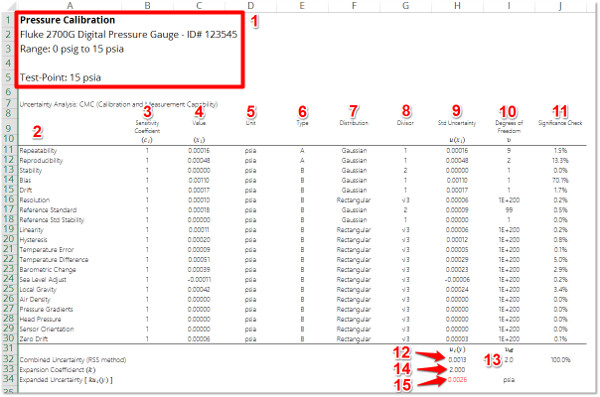
اخلاء المسؤوليه: أمثلة ميزانية عدم اليقين الموضحة في هذا الدليل هي للإشارة فقط ولا تمثل تحليلا فعليا لعدم اليقين في القياس للبند المحدد.
عدم اليقين تصميم وتنسيق الميزانية
في حين أن هناك العديد من التنسيقات التي يمكن استخدامها ، يميل معظم الأشخاص إلى استخدام تنسيق جدول لتوضيح كيفية حساب عدم اليقين.
في الواقع ، أفضل استخدام تنسيق جدول لتقديم المعلومات بطريقة نظيفة وبسيطة تجعل تحليلاتي سهلة القراءة والفهم.
انظر إلى الصورة أدناه لترى كيف أقوم بتنسيق ميزانيات عدم اليقين الخاصة بي.
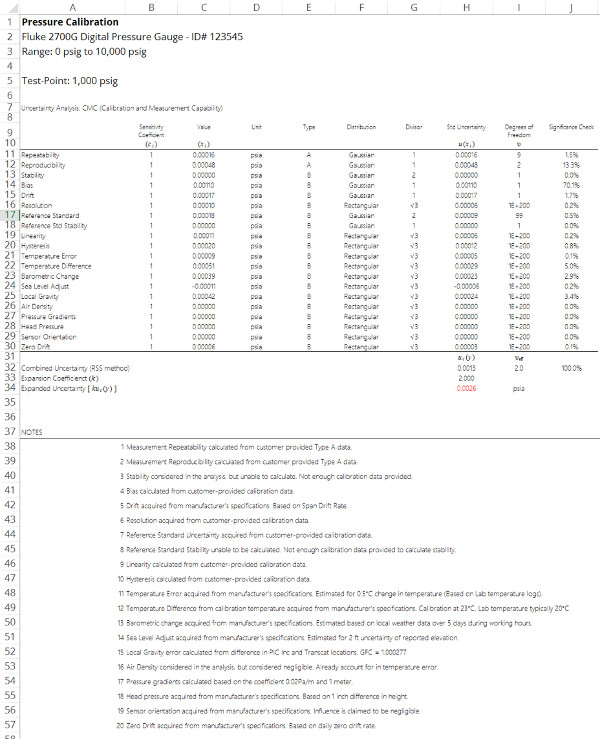
إذا لاحظت ، فأنا أستخدم الصفوف لسرد كل مساهم في عدم اليقين وأعمدة لتقديم تفاصيل مهمة حول كل مساهم. هذا يجعل من السهل الحفاظ على ميزانية عدم اليقين منظمة ومتسقة.
بالإضافة إلى ذلك ، أفضل استخدام الأسطر لفصل المعلومات المهمة فقط. هذا يقلل من الانحرافات وإجهاد العين ويقلل من كمية الحبر المطلوبة للطباعة.
بتنسيق نظيف وبسيط (مثل المثال أعلاه) ، يمكنك جعل ميزانيات عدم اليقين سهلة القراءة وفهم كيفية حساب عدم اليقين. بالإضافة إلى ذلك ، سيحافظ التصميم البسيط على أحجام ملفاتك صغيرة ويقلل من تكاليف الطباعة.
ومع ذلك ، فقد رأيت ميزانيات مذهلة لعدم اليقين تستخدم الحدود والألوان في تصميمها. التنسيق متروك لك تماما. فقط تأكد من أنه يمكنك قراءة المعلومات وفهمها بسرعة عند الحاجة. هذا هو المهم حقا.
كيفية إنشاء ميزانية عدم اليقين في Excel (خطوة بخطوة)
يعد إنشاء ميزانية عدم اليقين أمرا بسيطا جدا إذا كنت تستخدم Microsoft Excel. ومع ذلك ، يبدو أن معظم الناس يواجهون مشكلة في استخدام وظائف Excel.
إذا لم تكن معتادا على Excel ، فقد تبدو إضافة الصيغ والوظائف مهمة شاقة.
لحسن حظك ، لقد حددت العملية أدناه بإرشادات خطوة بخطوة. اتبعهم ويمكنك إنشاء حاسبة لعدم اليقين تعمل بكامل طاقتها في أقل من 20 دقيقة.
بعد إنشاء ميزانية عدم اليقين الخاصة بك ، يجب عليك حفظ الملف كقالب يمكنك استخدامه في كل مرة تحتاج فيها إلى حساب عدم اليقين. سيضمن ذلك أن عمليتك قابلة للتكرار ويمنعك من ارتكاب الأخطاء والحسابات الخاطئة.
إذا كنت مستعدا لإنشاء ميزانية عدم اليقين ، فلنبدأ.
1. افتح Microsoft Excel وأنشئ جدول بيانات جديدا
لإنشاء ميزانية عدم اليقين، ابدأ بفتح Microsoft Excel وإنشاء مصنف "جديد".
عند فتح برنامج Excel لأول مرة ، يجب أن ترى شاشة تشبه هذا.
سيكون هناك العديد من الخيارات للاختيار من بينها ، لكنك تريد ببساطة البدء بمصنف فارغ.
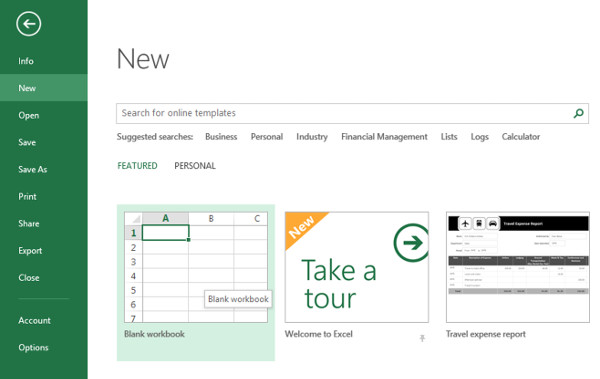
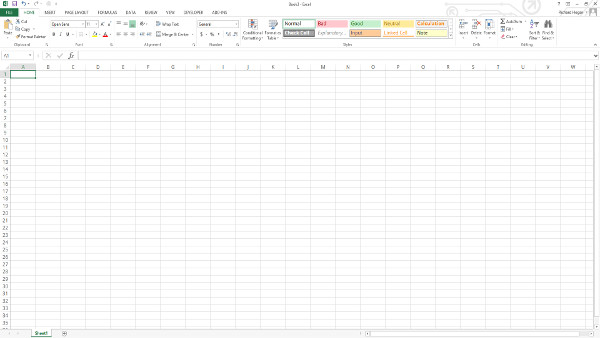
حدد "مصنف فارغ" لفتح جدول بيانات جديد كما في الصورة أدناه.
2. إعطاء جدول البيانات اسما وعنوانا
هذا هو الوقت المناسب لإنشاء اسم وعنوان لميزانية عدم اليقين الخاصة بك.
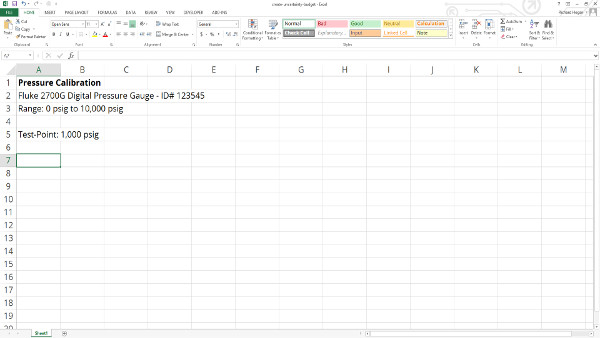
أوصي باستغلال هذه الفرصة لتحديد وظيفة القياس أو طريقة الاختبار.
على سبيل المثال ، أستخدم دائما الصفوف الأربعة الأولى للتحديد.
• وظيفة القياس ،
• وصف المعدات أو الطريقة المستخدمة.
• نطاق القياس ، و
• قيمة القياس
لمعرفة كيفية تحديد وظيفة القياس ، انظر إلى الصورة أدناه.
الآن ، قبل أن تفعل أي شيء آخر ، احفظ ملفك. استخدم اسم ملف فريد سيساعدك على تحديد ميزانية عدم اليقين لاحقا. أوصي بإبقائه بسيطا وتسمية ملفك "uncertainty-budget-template.xlsx".
لن تفهم مدى أهمية هذه الخطوة حتى تحتاج إلى العثور على ملفك مرة أخرى.
إنه أمر محبط حقا عندما لا تتمكن من العثور على ميزانيات عدم اليقين الخاصة بك أثناء تدقيق ISO / IEC 17025.
لاتخاذ خطوة إلى الأمام ، أوصي بإنشاء نظام هندسة ملفات فريد لأجهزة الكمبيوتر والخوادم الخاصة بك. سيوفر لك هذا الكثير من الصداع على مدار حياتك.
3. قم بإنشاء جدول لحسابات عدم اليقين الخاصة بك
في هذه الخطوة، قم بإنشاء جدول ستستخدمه لإجراء حسابات عدم اليقين. ستصبح هذه ميزانية عدم اليقين الخاصة بك.
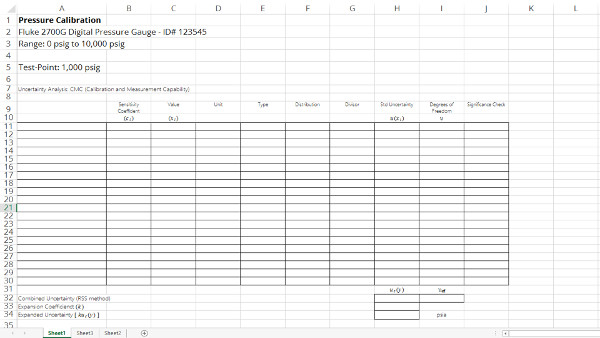
عند تطوير الجدول الخاص بك ، تأكد من تضمين المعلمات التالية ؛
• مصادر أو مكونات عدم اليقين
• معاملات الحساسية
• قيم عدم اليقين
• وحدات القياس
• توزيعات الاحتمالات
• المقسوم
• عدم اليقين القياسي
• درجات الحرية
• الأهمية أو التأثير على عدم اليقين الكلي المشترك
• عدم اليقين المشترك
• إجمالي درجات الحرية الفعالة
• عامل التغطية
• عدم اليقين الموسع
• الملاحظات والمراجع والتعليقات
في ميزانيات عدم اليقين الخاصة بي ، أحب استخدام الصفوف لسرد مصادر عدم اليقين والأعمدة لتحديد معلمات كل مصدر عدم يقين.
راجع الصورة أدناه للحصول على مثال.
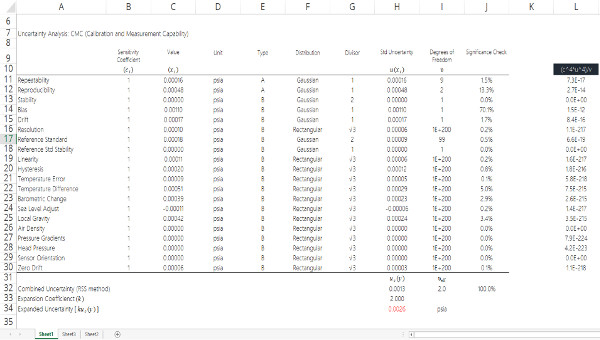
ومع ذلك ، فقد سقطت حرا في استخدام أي نوع من التنسيقات التي تريدها. تريد التأكد من أنك والمقيمون قادرون على فهم ميزانيات وحسابات عدم اليقين الخاصة بك.
من الأفضل دائما أن تكون متسقا. لذا ، اختر التنسيق الذي يناسبك بشكل أفضل والتزم به. تذكر أنك الشخص الذي يجب أن يدافع عنه.
4. إضافة وظائف لحساب عدم اليقين
الآن بعد أن قمت بإنشاء جدول لميزانيات عدم اليقين الخاصة بك ، ستحتاج إلى إضافة وظائف وصيغ لمساعدتك في حساب عدم اليقين.
تتمثل فائدة إضافة الصيغ والوظائف في إضافة أتمتة إلى عمليتك لتقدير عدم اليقين. ستصبح ميزانية عدم اليقين الخاصة بك آلة حاسبة ستحسب عدم اليقين تلقائيا بناء على قيم المدخلات الخاصة بك.
الوظائف الخمس التي أوصيك بإضافتها هي ؛
• حساب عدم اليقين القياسي ،
• حساب عدم اليقين المشترك ،
• حساب عدم اليقين الموسع ،
• حساب درجات الحرية الفعالة، و
• احسب أهمية مكونات عدم اليقين الخاصة بك
حساب عدم اليقين القياسي
من السهل جدا حساب عدم اليقين القياسي ، ويمكنك إضافة هذه الوظيفة إلى حاسبة عدم اليقين في أي وقت من الأوقات.
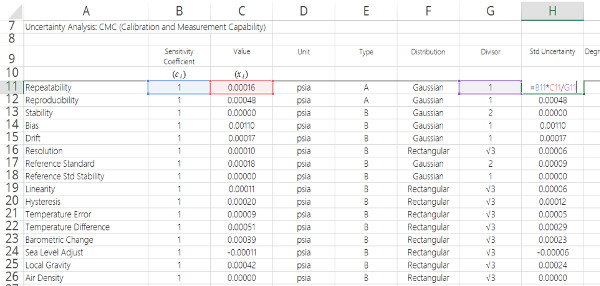
كل ما عليك فعله هو ضرب قيمة مكون عدم اليقين الخاص بك في معامل الحساسية الخاص به وتقسيمه على القاسم الخاص به (والذي يعتمد على توزيع الاحتمالات المخصص لمكون عدم اليقين).
لحساب عدم اليقين القياسي ، اتبع هذه الخطوات البسيطة ؛
1. حدد خلية عدم اليقين القياسية ،
2. اضغط على مفتاح يساوي (=) لبدء وظيفة جديدة ،
3. حدد خلية معامل الحساسية ،
4. اكتب مفتاح النجمة (*) (أي Shift + 8) لوظيفة الضرب ،
5. حدد خلية قيمة عدم اليقين ،
6. اكتب مفتاح الشرطة المائلة للأمام (/) لوظيفة التقسيم ،
7. حدد خلية المقسوم عليها ،
8. اضغط على مفتاح "Enter".
إذا اتبعت الخطوات المذكورة أعلاه ، فيجب أن تبدو صيغتك مشابهة للصورة أدناه وستقوم حاسبة ميزانية عدم اليقين الآن بحساب عدم اليقين القياسي.
حساب عدم اليقين المشترك
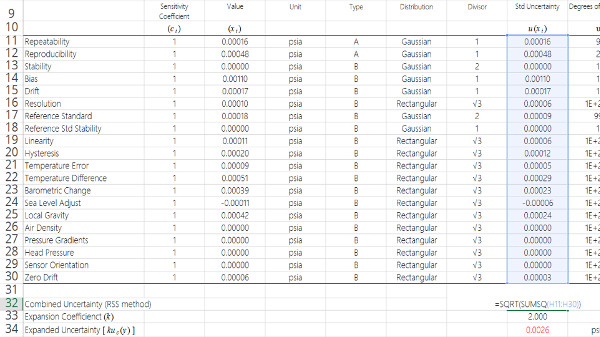
لحساب عدم اليقين المشترك ، ستحتاج إلى استخدام طريقة جذر مجموع التربيع وفقا لتوجيهات دليل التعبير عن عدم اليقين في القياس (أي GUM).
على مر السنين ، رأيت أشخاصا يقومون بإجراء هذا الحساب في Excel بالطريقة الصعبة عن طريق إنشاء صيغة طويلة جدا لتربيع كل مكون من مكونات عدم اليقين وإضافتها معا.
حسنا ، سأوضح لك الطريقة السهلة لحساب عدم اليقين المشترك باستخدام وظيفتين فقط من وظائف Excel.
• مجموع المربعات (أي SUMSQ) ، و
• الجذر التربيعي (أي SQRT).
كل ما عليك فعله هو اتباع هذه الخطوات البسيطة.
1. حدد خلية عدم اليقين المدمجة ،
2. اضغط على مفتاح يساوي (=) لبدء وظيفة جديدة ،
3. اكتب دالة الجذر التربيعي (أي SQRT) ،
4. اضغط على مفتاح الأقواس المفتوح (أي Shift + 9) ،
5. داخل قوس SQRT ، اكتب دالة مجموع المربعات (أي SUMSQ) ،
6. اضغط على مفتاح الأقواس المفتوح (أي Shift + 9) ،
7. داخل قوس SUMSQ ، حدد أو اكتب نطاق القيم ،
8. اضغط على مفتاح إغلاق الأقواس (أي Shift + 0) مرتين ، و
9. اضغط على مفتاح "Enter".
إذا اتبعت الخطوات المذكورة أعلاه ، فيجب أن تبدو صيغتك مشابهة للصورة أدناه وستقوم حاسبة ميزانية عدم اليقين الآن بحساب عدم اليقين المجمع.
حساب عدم اليقين الموسع
الخطوة الأخيرة لتقدير عدم اليقين في القياس هي حساب عدم اليقين الموسع.
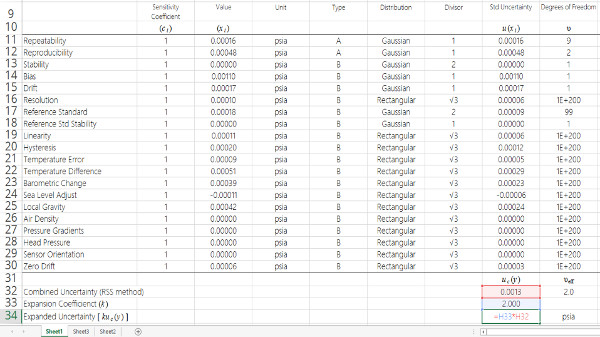
هذا هو المكان الذي تضاعف فيه عدم اليقين المشترك في عامل التغطية (أي معامل التمدد) لتحقيق فاصل ثقة مطلوب.
عادة ، يهدف معظم الناس إلى حساب عدم اليقين بمستوى ثقة 95٪. لتحقيق ذلك ، ستحتاج إلى استخدام عامل تغطية 1.96 (أي 95٪) أو 2 (أي 95.45٪).
إذا كنت ترغب في استخدام عامل تغطية مختلف ، فيمكنك التعرف على كيفية اختيار عامل التغطية هنا.
لحساب عدم اليقين الموسع ، اتبع هذه الخطوات البسيطة ؛
1. حدد خلية عدم اليقين الموسعة ،
2. اضغط على مفتاح يساوي (=) لبدء وظيفة جديدة ،
3. حدد خلية عامل التغطية ،
4. اكتب مفتاح النجمة (*) (أي Shift + 8) لوظيفة الضرب ،
5. حدد خلية عدم اليقين المدمجة ، و
6. اضغط على مفتاح "Enter".
يجب أن تبدو وظيفتك مشابهة للمثال الموجود في الصورة أدناه. الآن ، يجب أن تحسب ميزانية عدم اليقين الخاصة بك عدم اليقين الموسع تلقائيا.
إذا كنت لا تهتم بحساب درجات الحرية الفعالة أو الأهمية التي يساهم بها كل مكون من مكونات عدم اليقين في إجمالي عدم اليقين المشترك ، فيمكنك تخطي القسمين التاليين.
ومع ذلك ، إذا كنت ترغب في الحصول على هذه الوظائف في ميزانية عدم اليقين الخاصة بك ، فاستمر في القراءة. سأوضح لك كيف ، خطوة بخطوة.
حساب درجات الحرية الفعالة
لحساب درجات الحرية الفعالة ، ستحتاج إلى استخدام معادلة تقريب Welch-Satterthwaite.
ومع ذلك ، فإن حساب هذه القيمة في خلية واحدة يتطلب سلسلة طويلة جدا من الوظائف التي يمكن أن تسبب لك الكثير من الصداع إذا كانت لديك أخطاء أو تحتاج إلى تحديث الوظيفة.
لسنوات عديدة ، اعتدت على إجراء هذا الحساب في خلية واحدة تطلبت مني تحديث الوظيفة باستمرار في كل مرة أردت فيها إضافة أو حذف صف من ميزانية عدم اليقين الخاصة بي.
أسوأ جزء هو أن معظم الوظائف يجب إدخالها يدويا. كان يستغرق وقتا طويلا.
لذلك ، قررت تقسيم الوظيفة إلى وظائف فرعية للمساعدة في تقليل مستوى الجهد المطلوب لحساب درجات الحرية الفعالة.
أولا ، أحسب النصف الأول من المعادلة في كل صف مرتبط بمصدر عدم اليقين الخاص به. سمح لي ذلك بإجراء غالبية العمليات الحسابية باستخدام وظيفة بسيطة يمكنني نسخها ولصقها.
لحساب النصف الأول من معادلة ويلش ساتيرثويت ، اتبع هذه الخطوات البسيطة ؛
1. حدد خلية في نفس الصف مثل مكون عدم اليقين الأول ،
2. اضغط على مفتاح يساوي (=) لبدء وظيفة جديدة ،
3. اضغط على مفتاح الأقواس المفتوح (أي Shift + 9) مرتين ،
4. حدد خلية معامل الحساسية ،
5. ارفعه إلى قوة 4 بالضغط على مفتاح الجزر (أي Shift + 6) و 4 ،
6. اضغط على مفتاح إغلاق الأقواس (أي Shift + 0) ،
7. اكتب مفتاح النجمة (*) (أي Shift + 8) لوظيفة الضرب ،
8. اضغط على مفتاح الأقواس المفتوح (أي Shift + 9) ،
9. حدد خلية عدم اليقين القياسية ،
10. ارفعه إلى قوة 4 بالضغط على مفتاح الجزرة (أي Shift + 6) و 4 ،
11. اضغط على مفتاح إغلاق الأقواس (أي Shift + 0) مرتين ،
12. اضغط على مفتاح الشرطة المائلة للأمام (/) لوظيفة التقسيم ،
13. حدد درجات خلية الحرية ،
14. اضغط على مفتاح "Enter".
إذا اتبعت الخطوات المذكورة أعلاه ، فستبدو وظيفتك مشابهة للمثال الموجود في الصورة أدناه.
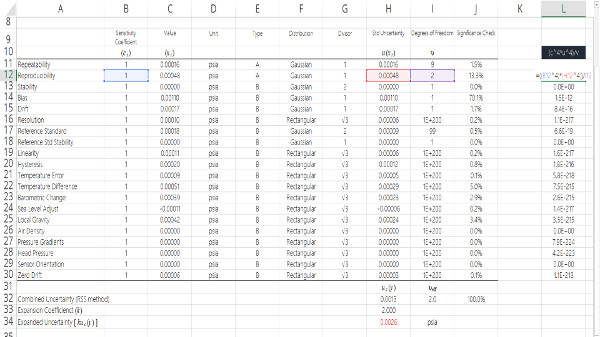
بعد ذلك ، تحقق مرة أخرى من الوظيفة للتأكد من أنها تجري عملية حسابية وأنه لا توجد أخطاء. بعد ذلك ، انسخ الخلية والصق الوظيفة لكل مصدر إضافي لعدم اليقين في ميزانية عدم اليقين الخاصة بك.
الآن ، دعنا نضيف النصف الثاني من المعادلة إلى ميزانية عدم اليقين الخاصة بك ونحسب درجات الحرية الفعالة.
لحساب النصف الأخير من معادلة ويلش ساتيرثويت ، اتبع هذه الخطوات البسيطة ؛
1. حدد الخلية المخصصة لدرجات الحرية الفعالة ،
2. اضغط على مفتاح يساوي (=) لبدء وظيفة جديدة ،
3. اضغط على مفتاح الأقواس المفتوح (أي Shift + 9) ،
4. حدد خلية عدم اليقين المدمجة ،
5. ارفعه إلى قوة 4 بالضغط على مفتاح الجزر (أي Shift + 6) و 4 ،
6. اضغط على مفتاح إغلاق الأقواس (أي Shift + 0) ،
7. اضغط على مفتاح الشرطة المائلة للأمام (/) لوظيفة التقسيم ،
8. اضغط على مفتاح الأقواس المفتوح (أي Shift + 9) ،
9. اكتب "SUM" لوظيفة الجمع ،
10. اضغط على مفتاح الأقواس المفتوح (أي Shift + 9) ،
11. حدد نطاق الخلايا للنصف الأول من معادلة Welch-Satterthwaite ،
12. اضغط على مفتاح إغلاق الأقواس (أي Shift + 0) مرتين ،
13. اضغط على مفتاح "Enter".
إذا اتبعت الخطوات المذكورة أعلاه ، فستبدو وظيفتك مشابهة للمثال الموجود في الصورة أدناه ، وستكون نتيجتك هي حساب درجات الحرية الفعالة.
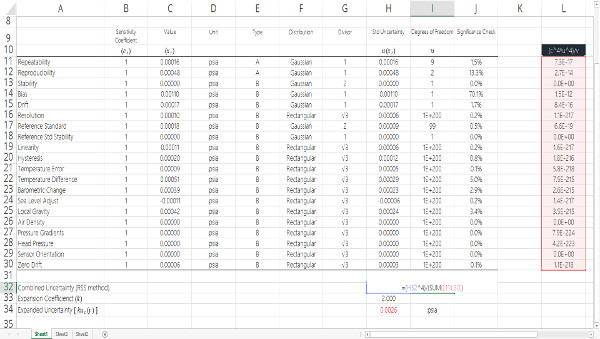
احسب الأهمية لكل مكون من مكونات عدم اليقين
من المهم معرفة أهمية أو مقدار تأثير كل مصدر من مصادر عدم اليقين على نتائج القياس الخاصة بك.
يمكن أن يظهر لك حساب الأهمية ؛
• مدى مساهمة كل مصدر في عدم اليقين التام ،
• ما هي العوامل التي لها أكبر تأثير، و
• تساعدك على تقليل عدم اليقين المقدر.
عندما تعرف مكونات عدم اليقين التي تساهم أكثر من غيرها، يمكنك اتخاذ إجراء لاستهداف وتقليل حجم أكبر المساهمين.
سيكون لهذا النهج أكبر تأثير ويساعدك على تحسين تقديرات عدم اليقين في CMC.
لحساب أهمية كل مصدر من مصادر عدم اليقين ، اتبع هذه الخطوات البسيطة ؛
1. حدد خلية في نفس الصف مثل مكون عدم اليقين الأول ،
2. اضغط على مفتاح يساوي (=) لبدء وظيفة جديدة ،
3. حدد خلية عدم اليقين القياسية لهذا الصف ،
4. ارفعه إلى قوة 2 بالضغط على مفتاح الجزر (أي Shift + 6) و 2 ،
5. اضغط على مفتاح الشرطة المائلة للأمام (/) لوظيفة التقسيم ،
6. اكتب "SUMSQ" لمجموع دالة المربعات ،
7. اضغط على مفتاح الأقواس المفتوح (أي Shift + 9) ،
8. حدد نطاق الخلايا لعدم اليقين القياسي ،
9. اضغط على مفتاح F4 مرة واحدة لإصلاح هذه الخلايا المرجعية (يجب إضافة رموز $ إلى الصيغة) ،
10. اضغط على مفتاح إغلاق الأقواس (أي Shift + 0) ،
11. اضغط على مفتاح "Enter".
الآن ، انسخ هذه الوظيفة والصقها لكل مكون من مكونات عدم اليقين في ميزانية عدم اليقين الخاصة بك. بعد ذلك، قم بتنسيق القيم لعرضها كنسب مئوية (٪).
إذا اتبعت الخطوات المذكورة أعلاه ، فستبدو وظيفتك مشابهة للمثال الموجود في الصورة أدناه.
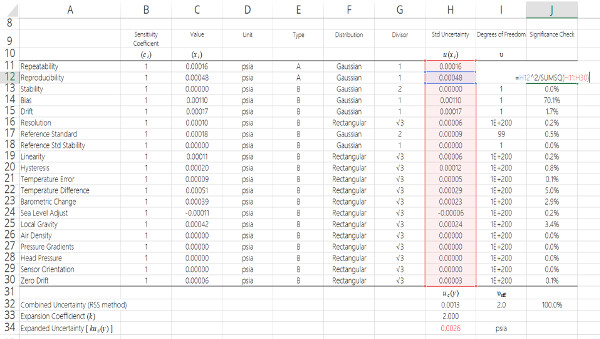
بالإضافة إلى ذلك ، يجب أن يساوي مجموع جميع حسابات الأهمية 100٪. هذه طريقة رائعة للتحقق من صحة الحسابات.
للتحقق ، اتبع الخطوات أدناه لحساب مجموع جميع حسابات الأهمية الخاصة بك ؛
1. حدد خلية في نفس العمود مثل حسابات الأهمية ،
2. اضغط على مفتاح يساوي (=) لبدء وظيفة جديدة ،
3. اكتب "SUM" لوظيفة الجمع ،
4. اضغط على مفتاح الأقواس المفتوح (أي Shift + 9) ،
5. حدد نطاق الخلايا للأهمية ،
6. اضغط على مفتاح إغلاق الأقواس (أي Shift + 0) ،
7. اضغط على مفتاح "Enter".
إذا اتبعت الخطوات المذكورة أعلاه ، فستبدو وظيفتك مشابهة للمثال الموجود في الصورة أدناه ويجب أن تساوي قيمة الجمع 100٪. إذا لم يكن الأمر كذلك ، فقد تم تقدير شيء ما بشكل خاطئ ويجب عليك التحقق مرة أخرى من وظائفك للعثور على الخطأ.
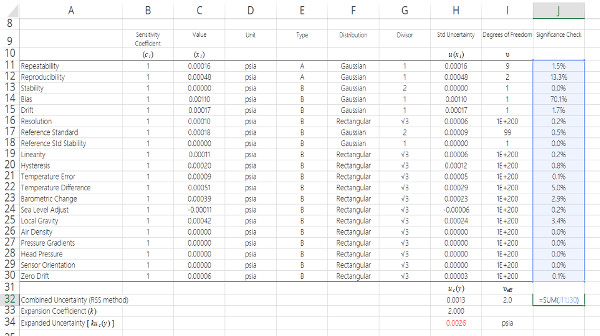
5. إضافة قسم للملاحظات
الآن ، يجب أن يكون لديك حاسبة لعدم اليقين الوظيفي يمكن استخدامها لإنشاء ميزانيات عدم اليقين لاعتماد ISO / IEC 17025.
ومع ذلك ، تحتاج إلى إضافة قسم للملاحظات.
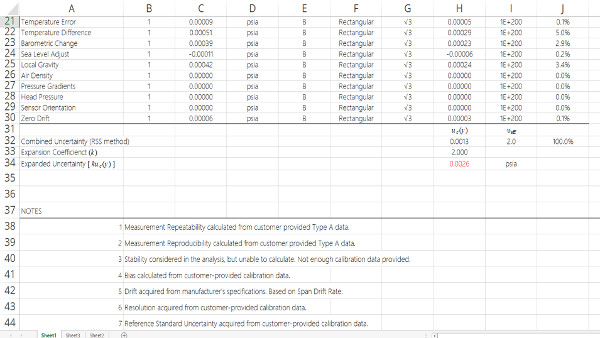
من المهم إضافة ملاحظات إلى ميزانيات عدم اليقين الخاصة بك. سيساعدك أنت ومقيمك على فهم كيفية تقديرك لعدم اليقين في القياس بشكل أفضل.
يجب عليك إضافة ملاحظات للشرح ؛
1. كيف حددت مصادر عدم اليقين الخاصة بك ،
2. كيف قمت بتحديدها كميا ،
3. ما هي المواد المرجعية (مثل التقارير والكتب والأدلة وما إلى ذلك) التي تم استخدامها، و
4. معلومات مهمة أخرى تدعم تقديرك.
ينسى معظم الناس إضافة ملاحظات إلى ميزانيات عدم اليقين الخاصة بهم وهو خطأ كبير.
قد تتذكر كيف قدرت عدم اليقين في القياس اليوم ، ولكن من الصعب تذكر التفاصيل بعد عدة أشهر عندما تحتاج إلى شرح النتائج لمدقق أو تحديث حساباتك.
لتجنب الصداع وأوجه القصور في التدقيق ، تأكد من تسجيل الملاحظات. أعدك بأنك ستشكرني لاحقا.
6. اختبر الآلة الحاسبة الخاصة بك وتحقق من أنها تعمل
هذا مهم للتحقق من الصحة. إنه ليس فقط من أجل عقلك ، بل يساعد عندما يتساءل المقيمون عما إذا كنت قد تحققت من صحة حاسبة عدم اليقين أم لا.
يحب بعض المقيمين التأكيد على أنه مطلوب كجزء من التحقق من صحة البرنامج. ومع ذلك ، فهي ليست كذلك.
أنت لا تقوم بإنشاء برنامج عدم اليقين في القياس. بدلا من ذلك ، أنت تستخدم Microsoft Excel كآلة حاسبة. لا يختلف عن الآلة الحاسبة العلمية أو الرسم البياني.
ومع ذلك ، هذا لا يعني أنه لا يجب عليك التحقق من أن حاسبة ميزانية عدم اليقين تعمل بشكل صحيح.
لذا ، جرب إحدى الطرق الأخرى للتحقق من أن ميزانية عدم اليقين الخاصة بك تحسب عدم اليقين في القياس بشكل صحيح. قارن نتائجك ب ؛
1. حسابات عدم اليقين المكتوبة بخط اليد ،
2. الحسابات التي يتم إجراؤها باستخدام آلة حاسبة علمية أو رسوم بيانية ،
3. برنامج عدم اليقين في القياس ،
4. حاسبة أخرى لعدم اليقين في Excel ، و (أو)
5. النتائج المقدرة من قبل طرف ثالث.
يجب أن تساعدك أي من الطرق المذكورة أعلاه في التحقق من أن حاسبة ميزانية عدم اليقين تعمل بشكل صحيح.
إذا أسفرت مقارنتك عن نتائج مماثلة ، ففكر في ميزانية عدم اليقين الخاصة بك لتعمل بشكل صحيح. إذا لم يكن الأمر كذلك ، فراجع وظائفك بحثا عن الأخطاء. بعد ذلك ، قم بتصحيح الأخطاء وكرر عملية التحقق.
بمجرد التحقق من أن ميزانية عدم اليقين الخاصة بك تحسب عدم اليقين في القياس بشكل صحيح ، فمن الآمن استخدامها لتطوير نطاق الاعتماد الخاص بك.
خاتمة
تعد ميزانيات عدم اليقين أداة مفيدة لتقدير عدم اليقين. سوف يساعدونك في شرح كيفية حساب عدم اليقين في القياس بوضوح.
الشيء الأول الذي يجب تذكره هو تضمين معلومات كافية يمكنك بسهولة تذكر كيفية حساب عدم اليقين وتكرار العملية عندما تحتاج إلى تحديث تقديراتك.
في هذا الدليل ، قدمت لك إرشادات خطوة بخطوة لإنشاء ميزانيات عدم اليقين الخاصة بك في Microsoft Excel. استخدم المعلومات لمساعدتك في حساب عدم اليقين لاعتماد ISO/IEC 17025.
إذا كنت تريد قالب ميزانية عدم اليقين ولكنك لا ترغب في بنائه بنفسك ، فجرب حاسبة عدم اليقين الخاصة بي ل Excel. يمكنك الحصول عليه مقابل 29 دولارا فقط وتنزيله الآن.
اترك تعليقا أدناه إذا وجدت هذا الدليل مفيدا ، واسمحوا لي أن أعرف إذا كان لديك أي أسئلة.



9 تعليقات