
Einführung
Die Abschätzung der Unsicherheit kann eine schwierige Aufgabe sein, besonders wenn Sie ein Anfänger sind. Tools wie ein Unsicherheitsbudget oder ein Taschenrechner können wirklich einen großen Unterschied machen.
Software zur Berechnung von Unsicherheiten ist jedoch in der Regel veraltet, teuer und schwer zu erlernen.
Viele Menschen haben Probleme, weil sie nicht wissen, was sie tun sollen oder wo sie anfangen sollen.
Zum Glück gibt es einen einfacheren Weg!
Sie brauchen keine teure Software, um Unsicherheiten abzuschätzen. Alles, was Sie brauchen, ist ein Programm namens Microsoft Excel.
Wahrscheinlich haben Sie sogar Microsoft Office auf Ihrem Computer. Daher sind die Kosten für Sie, um mit der Berechnung der Unsicherheit mit Excel zu beginnen, gleich Null.
In diesem Leitfaden zeige ich Ihnen, wie Sie ein Unsicherheitsbudget in Excel erstellen, damit Sie die Messunsicherheit für die ISO/IEC 17025-Akkreditierung abschätzen können.
Also, lesen Sie weiter. Ich werde Ihnen zeigen, wie es geht;
1. Erstellen Sie ein Unsicherheitsbudget in Excel,
2. Funktionen zur automatischen Berechnung der Unsicherheit hinzufügen und
3. Überprüfen Sie, ob Ihr Unsicherheitsrechner korrekt funktioniert.
Hintergrund
Als ich anfing, Unsicherheiten zu schätzen, verbrachte ich Monate damit, alle Arten von Software zu kaufen und auszuprobieren, die mir bei der Berechnung von Unsicherheiten helfen sollte.
Es war schrecklich!
Ich verschwendete viele Stunden damit, nach Software zu suchen, sie zu kaufen, herunterzuladen, zu installieren und zu testen, nur um herauszufinden, dass sie die Unsicherheit nicht so berechnete, wie ich dachte.
Schließlich bin ich über das UnCal 3.2 von Hewlett Packard gestolpert. Es war das beste Programm (zu der Zeit), das mir half, die Unsicherheit einzuschätzen. Und das Beste: Es war kostenlos!
Ich habe es verwendet, um mich auf ein Akkreditierungsaudit nach ISO/IEC 17025 vorzubereiten, bei dem ich die Unsicherheit für den gesamten 25-seitigen Akkreditierungsumfang des Labors abschätzen musste.
Damals erbte ich ein Messprogramm, das alle seine Unsicherheitsaussagen auf Herstellerspezifikationen gestützt hatte.
Der größte Teil des Geltungsbereichs der Akkreditierung wurde nicht mit unsicheren Budgets unterstützt. Die wenigen Parameter, die Unsicherheiten in den Budgets hatten, waren schrecklich und machten nicht viel Sinn.
Jeder Messparameter erforderte ein Unsicherheitsbudget und ich musste bei Null anfangen!
Das Schlimmste war, dass ich drei Monate Zeit hatte, um es zu erledigen, und ich hatte keine Ahnung, was ich tat.
Unnötig zu erwähnen, dass ich während der Bewertung hart getroffen wurde. Die meisten Defizite hingen mit fehlenden Unsicherheitsbudgets zusammen.
Fast 70 % meines Akkreditierungsumfangs waren mit "TBD" gekennzeichnet.
Es war peinlich!
Infolgedessen verbrachte ich die nächsten 6 Monate damit, unsichere Budgets zu schaffen und von der Erweiterung des Geltungsbereichs zu leben. Es hat keinen Spaß gemacht.
Glücklicherweise hat sich A2LA bereit erklärt, während des gesamten Prozesses mit mir zusammenzuarbeiten, während ich Unsicherheitsbudgets für meinen gesamten Akkreditierungsumfang erstellt habe.
Nachdem ich 9 Monate meines Lebens damit verbracht habe, Unsicherheiten zu berechnen, habe ich Folgendes gelernt:
• Ich habe viel über die Abschätzung von Unsicherheit gelernt,
• Ich habe viel über mein Kalibrierlabor gelernt,
• Ich hasste Software zur Messunsicherheit und
• Ich habe gelernt, dass Microsoft Excel hervorragend für die Berechnung von Unsicherheiten geeignet ist.
Seitdem verwende ich Microsoft Excel (fast ausschließlich), um Unsicherheitsbudgets für die Abschätzung der Unsicherheit zu erstellen.
Wenn Sie also daran interessiert sind, Excel zur Berechnung der Unsicherheit bei der Messung zu verwenden, möchte ich Ihnen zeigen, wie Sie einen leistungsstarken Unsicherheitsbudgetrechner erstellen.
Was ist ein Unsicherheitsbudget?
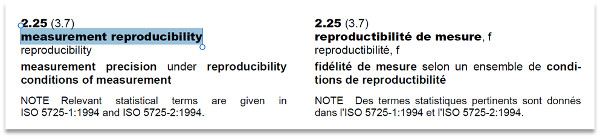
Gemäß dem Vokabular in der Metrologie (VIM) ist ein Unsicherheitsbudget eine Aussage über eine Messunsicherheit sowie über deren Berechnung und Kombination.
Im Wesentlichen handelt es sich um ein Dokument, das beschreibt, wie Sie die Messunsicherheit einschließlich der Komponenten und Berechnungen geschätzt haben.
Lesen Sie zum besseren Verständnis den Hinweis unter der Definition. Darin heißt es, dass ein Unsicherheitsbudget die folgenden Informationen enthalten sollte:
1. Messmodell
2. Schätzungen,
3. Unsicherheiten für Größen im Messmodell,
4. Kovarianzen,
5. Wahrscheinlichkeitsverteilungen,
6. Freiheitsgrade,
7. Art der Bewertung (d. h. Art der Unsicherheit) und
8. Faktor der Abdeckung
Wenn Sie die obige Liste befolgen, können Sie ein Unsicherheitsbudget erstellen. Ich empfehle Ihnen jedoch, weitere Informationen anzugeben.
Werfen Sie einen Blick auf Abschnitt 7.1.4 des Leitfadens zum Ausdruck der Messunsicherheit (GUM). Es bietet einige großartige Ratschläge zur Schaffung von Unsicherheitsbudgets. Der letzte Satz ist mein Favorit!
"7.1.4 Obwohl in der Praxis der Umfang der Informationen, die zur Dokumentation eines Messergebnisses erforderlich sind, von seinem Verwendungszweck abhängt, bleibt das Grundprinzip der Anforderungen unverändert: Bei der Berichterstattung über das Ergebnis einer Messung und ihre Unsicherheit ist es vorzuziehen, zu viele Informationen zu liefern, anstatt zu wenig. Zum Beispiel sollte man
a) die Methoden zur Berechnung des Messergebnisses und seine Unsicherheit aus den experimentellen Beobachtungen und Eingabedaten klar beschreiben;
b) alle Unsicherheitskomponenten aufzulisten und vollständig zu dokumentieren, wie sie bewertet wurden;
c) die Datenanalyse so darzustellen, dass jeder ihrer wichtigen Schritte leicht nachvollzogen werden kann und die Berechnung des gemeldeten Ergebnisses bei Bedarf unabhängig voneinander wiederholt werden kann;
d) Geben Sie alle in der Analyse verwendeten Korrekturen und Konstanten und deren Quellen an.
Ein Test der vorstehenden Liste besteht darin, sich zu fragen: "Habe ich genügend Informationen in ausreichend klarer Weise bereitgestellt, dass mein Ergebnis in Zukunft aktualisiert werden kann, wenn neue Informationen oder Daten verfügbar werden?"
Um ein Budget mit großer Unsicherheit zu schaffen, stellen Sie daher sicher, dass Sie genügend Informationen einbeziehen, um den Prozess in Zukunft zu wiederholen.
Ich empfehle, dass Sie so viele Informationen wie möglich in Ihre Unsicherheitsbudgets einbeziehen. Sie können Informationen, die später nutzlos oder unnötig sind, jederzeit entfernen.
Es ist schwieriger, wichtige Informationen hinzuzufügen, nachdem die Analyse abgeschlossen ist. Je mehr Zeit seit der Analyse verstrichen ist, desto schwieriger wird es, sich daran zu erinnern, wie Sie die Messunsicherheit geschätzt haben.
Glaub es mir. Es ist ziemlich peinlich, wenn ein Gutachter Sie bittet, Ihre Unsicherheitsanalyse zu erklären, und Sie sich nicht mehr erinnern können, wie Sie zu den Ergebnissen gekommen sind.
Wenn Sie wichtige Details und Informationen über Ihre Unsicherheitsberechnungen auslassen, sind Sie nur zum Scheitern verurteilt.
Stellen Sie also sicher, dass Sie viele Informationen in Ihren Unsicherheitsbudgets bereitstellen und diese routinemäßig aktualisieren (z. B. alle 12 bis 24 Monate), um sich daran zu erinnern, wie Sie die Unsicherheit geschätzt haben.
Wenn Sie Hilfe benötigen, habe ich in diesem Leitfaden einen Abschnitt eingefügt, der Ihnen zeigt, welche Faktoren ich in meine Unsicherheitsbudgets einbeziehe.
Warum ist es wichtig?
Unsicherheitsbudgets sind wichtig, da sie detaillierte Informationen darüber liefern, wie Sie die Unsicherheit einschätzen.
Darüber hinaus sind Unsicherheitsbudgets wichtig, wenn Sie möchten, dass Ihr Labor nach ISO/IEC 17025 akkreditiert ist.
Als akkreditiertes Labor sind Sie verpflichtet, die Unsicherheit für die Prüf- und Messfunktionen abzuschätzen, für die Ihr Unternehmen akkreditiert ist.
Ein Unsicherheitsbudget ist das Instrument, das Sie zur Schätzung der Messunsicherheit verwenden, um Ihren Akkreditierungsumfang zu unterstützen. Ohne sie werden Sie es schwer haben, sich zu akkreditieren.
Daher benötigen Sie ein Unsicherheitsbudget. Es wird Ihnen helfen, anderen genau zu vermitteln, wie Sie die Unsicherheit eingeschätzt haben.
Wenn Sie den Prozess vereinfachen möchten, sollten Sie sicherstellen, dass Ihr Unsicherheitsbudget als Unsicherheitsrechner fungieren kann. So sparen Sie viel Zeit, die Sie an anderer Stelle besser einsetzen können.
Was ist in ein Unsicherheitsbudget aufzunehmen?
Um die Unsicherheit effektiv zu berechnen, sollten Sie in Erwägung ziehen, die folgenden Elemente in Ihre Unsicherheitsbudgets aufzunehmen.
1. Definition der Messgröße
2. Unsicherheitsquelle oder -komponente,
3. Empfindlichkeitskoeffizient,
4. Unsicherheitswert,
5. Maßeinheit,
6. Art der Unsicherheit
7. Wahrscheinlichkeitsverteilung,
8. Teiler,
9. Standard-Unsicherheit,
10. Freiheitsgrade,
11. Bedeutung oder Einfluss auf die gesamte kombinierte Unsicherheit,
12. Kombinierte Unsicherheit,
13. Effektive Freiheitsgrade insgesamt,
14. Abdeckungsfaktor,
15. Erweiterte Unsicherheit und
16. Anmerkungen, Verweise und Kommentare.
Ich weiß, dass dies nach einer Menge Informationen klingen mag; Es ist jedoch wichtig zu erklären, wie Sie die Unsicherheit eingeschätzt haben. Darüber hinaus können Sie einige der zusätzlichen Informationen verwenden, um die Messunsicherheit zu reduzieren.
Im folgenden Beispiel sehen Sie, wie ich diese Elemente in der Regel in meine Unsicherheitsbudgets einbeziehe.
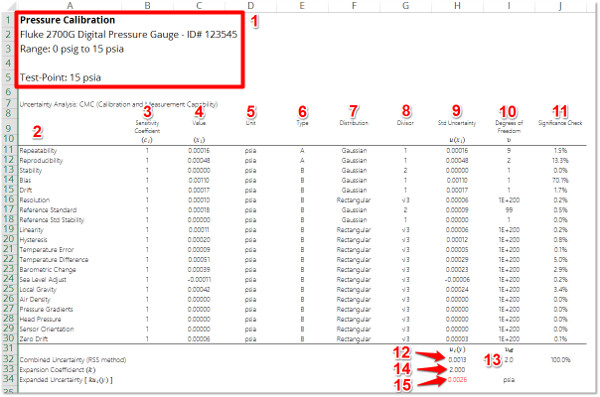
VERZICHTSERKLÄRUNG: Die in diesem Leitfaden gezeigten Beispiele für Unsicherheitsbudgets dienen nur als Referenz und stellen keine tatsächliche Messunsicherheitsanalyse für den identifizierten Posten dar.
Unsicherheit Budgetdesign & Format
Es gibt zwar mehrere Formate, die verwendet werden können, aber die meisten Menschen neigen dazu, ein Tabellenformat zu verwenden, um zu demonstrieren, wie sie Unsicherheit berechnen.
Tatsächlich bevorzuge ich es, ein Tabellenformat zu verwenden, um die Informationen sauber und einfach darzustellen, damit meine Analysen leicht zu lesen und zu verstehen sind.
Schauen Sie sich das Bild unten an, um zu sehen, wie ich meine Unsicherheitsbudgets formatiere.
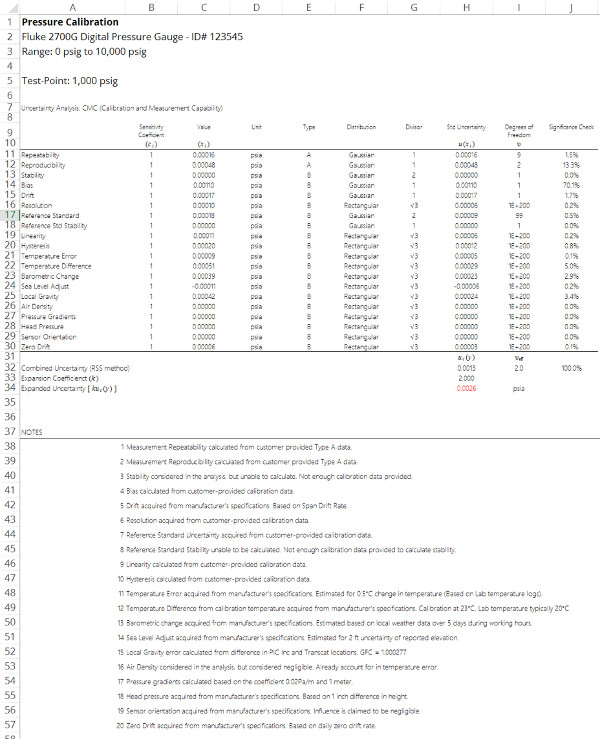
Wenn Sie es bemerken, verwende ich Zeilen, um jeden Unsicherheitsfaktor aufzulisten, und Spalten, um wichtige Details zu jedem Mitwirkenden bereitzustellen. Dies macht es einfach, ein Unsicherheitsbudget organisiert und konsistent zu halten.
Außerdem bevorzuge ich es, Linien zu verwenden, um nur wichtige Informationen zu trennen. Dies minimiert Ablenkungen, Belastung der Augen und reduziert die für den Druck erforderliche Tintenmenge.
Mit einem sauberen und einfachen Format (wie im obigen Beispiel) können Sie Ihre Unsicherheitsbudgets leicht lesbar machen und verstehen, wie Unsicherheit berechnet wird. Darüber hinaus hält ein minimalistisches Design Ihre Dateigrößen klein und senkt Ihre Druckkosten.
Ich habe jedoch erstaunliche Unsicherheitsbudgets gesehen, die Ränder und Farben in ihrem Design verwenden. Das Format ist ganz Ihnen überlassen. Stellen Sie nur sicher, dass Sie die Informationen bei Bedarf schnell lesen und verstehen können. Das ist es, was wirklich wichtig ist.
So erstellen Sie ein Unsicherheitsbudget in Excel (Schritt für Schritt)
Das Erstellen eines Unsicherheitsbudgets ist eigentlich ziemlich einfach, wenn Sie Microsoft Excel verwenden. Die meisten Leute scheinen jedoch Probleme mit den Funktionen von Excel zu haben.
Wenn Sie mit Excel nicht vertraut sind, kann das Hinzufügen von Formeln und Funktionen wie eine überwältigende Aufgabe erscheinen.
Zum Glück für Sie habe ich den Prozess unten mit einer Schritt-für-Schritt-Anleitung skizziert. Befolgen Sie diese und Sie können in weniger als 20 Minuten einen voll funktionsfähigen Unsicherheitsrechner erstellen.
Nachdem Sie Ihr Unsicherheitsbudget erstellt haben, sollten Sie die Datei als Vorlage speichern, die Sie jedes Mal verwenden können, wenn Sie die Unsicherheit berechnen müssen. Dies stellt sicher, dass Ihr Prozess wiederholbar ist, und verhindert, dass Sie Fehler und Fehlkalkulationen machen.
Wenn Sie bereit sind, ein Unsicherheitsbudget zu erstellen, fangen wir an.
1. Öffnen Sie Microsoft Excel und erstellen Sie eine neue Tabelle
Um ein Unsicherheitsbudget zu erstellen, öffnen Sie zunächst Microsoft Excel und erstellen Sie eine "neue" Arbeitsmappe.
Wenn Sie das Excel-Programm zum ersten Mal öffnen, sollte ein Bildschirm angezeigt werden, der wie folgt aussieht.
Es stehen mehrere Optionen zur Auswahl, aber Sie möchten einfach mit einer leeren Arbeitsmappe beginnen.
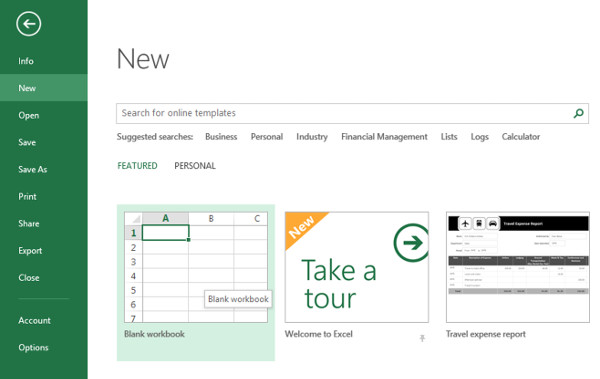
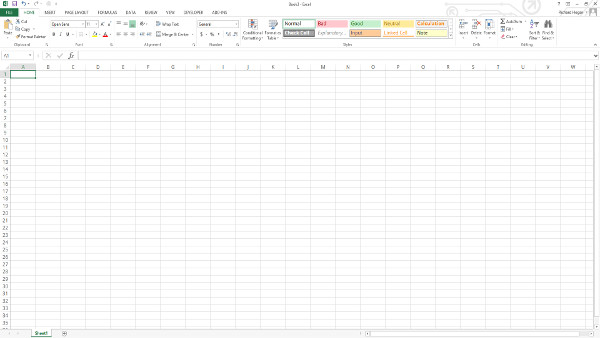
Wählen Sie "Leere Arbeitsmappe", um eine neue Tabelle wie in der Abbildung unten zu öffnen.
2. Geben Sie Ihrer Tabelle einen Namen und einen Titel
Dies ist ein guter Zeitpunkt, um einen Namen und Titel für Ihr Unsicherheitsbudget zu erstellen.
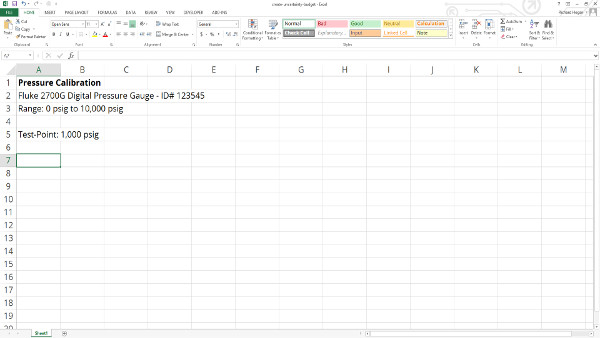
Ich empfehle Ihnen, diese Gelegenheit zu nutzen, um Ihre Messfunktion bzw. Prüfmethode zu definieren.
Zum Beispiel verwende ich immer die ersten vier Zeilen, um zu definieren;
• Messfunktion,
• Beschreibung des verwendeten Geräts oder Verfahrens.
• Messbereich und
• Der Messwert
Um zu sehen, wie ich die Messfunktion definiere, sehen Sie sich das Bild unten an.
Bevor Sie nun irgendetwas anderes tun, speichern Sie Ihre Datei. Verwenden Sie einen eindeutigen Dateinamen, der Ihnen später hilft, Ihr Unsicherheitsbudget zu identifizieren. Ich empfehle, es einfach zu halten und Ihre Datei "uncertainty-budget-template.xlsx" zu nennen.
Sie werden nicht verstehen, wie wichtig dieser Schritt ist, bis Sie Ihre Datei wieder finden müssen.
Es ist wirklich frustrierend, wenn Sie während eines ISO/IEC 17025-Audits nicht in der Lage sind, Ihre Unsicherheitsbudgets zu finden.
Um noch einen Schritt weiter zu gehen, empfehle ich Ihnen, ein einzigartiges Dateisystem für Ihre Computer und Server zu erstellen. Das erspart Ihnen im Laufe Ihres Lebens jede Menge Kopfschmerzen.
3. Erstellen Sie eine Tabelle für Ihre Unsicherheitsberechnungen
Erstellen Sie in diesem Schritt eine Tabelle, die Sie zum Ausführen von Unsicherheitsberechnungen verwenden. Dies wird zu Ihrem Unsicherheitsbudget.
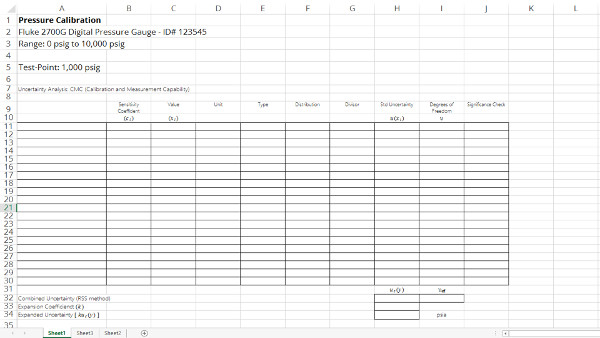
Achten Sie beim Entwickeln der Tabelle darauf, die folgenden Parameter einzubeziehen.
• Unsicherheitsquellen oder -komponenten
• Empfindlichkeitskoeffizienten
• Unsicherheitswerte
• Maßeinheiten
• Wahrscheinlichkeitsverteilungen
•Teiler
• Standard-Unsicherheit
• Freiheitsgrade
• Bedeutung oder Einfluss auf die gesamte kombinierte Unsicherheit
• Kombinierte Unsicherheit
• Effektive Freiheitsgrade insgesamt
• Abdeckungsfaktor
• Erweiterte Unsicherheit
• Anmerkungen, Verweise und Kommentare
In meinen Unsicherheitsbudgets verwende ich gerne Zeilen, um meine Unsicherheitsquellen aufzulisten, und Spalten, um die Parameter jeder Unsicherheitsquelle zu definieren.
Ein Beispiel finden Sie in der Abbildung unten.
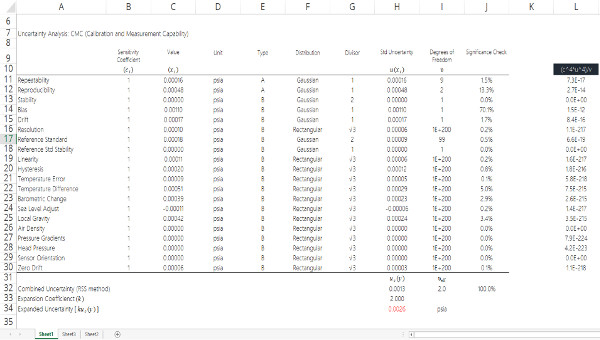
Es steht Ihnen jedoch frei, jedes gewünschte Format zu verwenden. Sie möchten sicherstellen, dass Sie und Ihre Gutachter in der Lage sind, Ihre Unsicherheitsbudgets und -berechnungen zu verstehen.
Es ist immer am besten, konsequent zu sein. Wählen Sie also ein Format, das für Sie am besten geeignet ist, und halten Sie sich daran. Denk daran, du bist derjenige, der es verteidigen muss.
4. Fügen Sie Funktionen zur Berechnung der Unsicherheit hinzu
Nachdem Sie nun eine Tabelle für Ihre Unsicherheitsbudgets erstellt haben, möchten Sie Funktionen und Formeln hinzufügen, die Ihnen bei der Berechnung der Unsicherheit helfen.
Der Vorteil des Hinzufügens von Formeln und Funktionen besteht darin, dass Sie Ihren Prozess zur Schätzung von Unsicherheiten automatisieren können. Ihr Unsicherheitsbudget wird zu einem Rechner, der die Unsicherheit automatisch auf der Grundlage Ihrer Eingabewerte berechnet.
Die fünf Funktionen, die ich Ihnen empfehle, sind;
• Berechnung der Standardunsicherheit,
• Kombinierte Unsicherheit berechnen,
• Berechnen Sie die erweiterte Unsicherheit,
• Berechnung der effektiven Freiheitsgrade und
• Berechnen Sie die Signifikanz Ihrer Unsicherheitskomponenten
Berechnen Sie die Standardunsicherheit
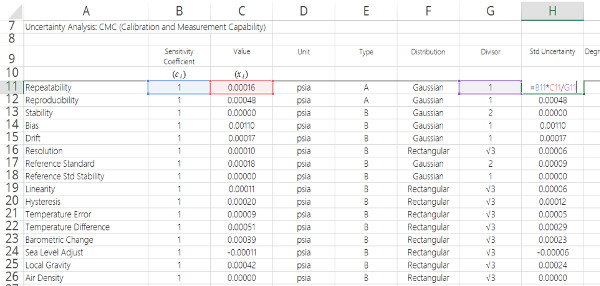
Die Berechnung der Standardunsicherheit ist ziemlich einfach durchzuführen, und Sie können diese Funktion im Handumdrehen zu Ihrem Unsicherheitsrechner hinzufügen.
Alles, was Sie tun müssen, ist, den Wert Ihrer Unsicherheitskomponente mit dem jeweiligen Sensitivitätskoeffizienten zu multiplizieren und durch den jeweiligen Divisor zu dividieren (der auf der Wahrscheinlichkeitsverteilung basiert, die der Unsicherheitskomponente zugewiesen ist).
Um die Standardunsicherheit zu berechnen, befolgen Sie diese einfachen Schritte.
1. Wählen Sie die Standard-Unsicherheitszelle aus.
2. Drücken Sie die Gleichheitstaste (=), um eine neue Funktion zu starten,
3. Wählen Sie die Zelle für den Empfindlichkeitskoeffizienten aus.
4. Geben Sie das Sternchen (*) für die Multiplikationsfunktion ein.
5. Wählen Sie die Zelle Unsicherheitswert aus.
6. Geben Sie den Schrägstrich (/) für die Divisionsfunktion ein.
7. Markieren Sie die Zelle Divisor,
8. Drücken Sie die Eingabetaste.
Wenn Sie die obigen Schritte befolgt haben, sollte Ihre Formel ähnlich wie in der Abbildung unten aussehen und Ihr Unsicherheitsbudgetrechner berechnet nun die Standardunsicherheit.
Berechnen Sie Kombinierte Unsicherheit
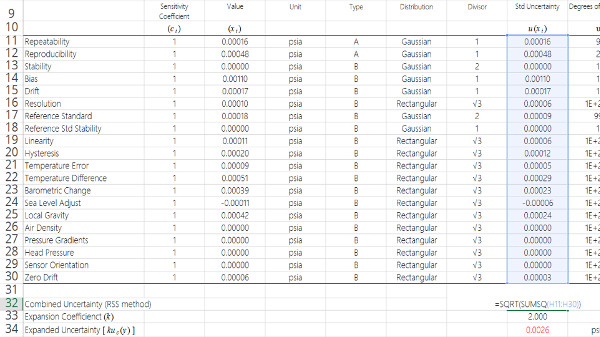
Um die kombinierte Unsicherheit zu berechnen, müssen Sie die Methode der Quadratwurzel verwenden, wie im Leitfaden zum Ausdruck der Unsicherheit bei der Messung (d. h. GUM) beschrieben.
Im Laufe der Jahre habe ich gesehen, wie Leute diese Berechnung in Excel auf die harte Tour durchgeführt haben, indem sie eine sehr lange Formel erstellt haben, um jede Unsicherheitskomponente zu quadrieren und zusammenzuzählen.
Nun, ich zeige Ihnen die einfache Möglichkeit, die kombinierte Unsicherheit mit nur zwei Excel-Funktionen zu berechnen.
• Summe der Quadrate (d.h. SUMMENQ) und
• Quadratwurzel (d. h. SQRT).
Alles, was Sie tun müssen, ist diesen einfachen Schritten zu folgen;
1. Wählen Sie die kombinierte Unsicherheitszelle aus.
2. Drücken Sie die Gleichheitstaste (=), um eine neue Funktion zu starten,
3. Geben Sie die Quadratwurzelfunktion (z. B. SQRT) ein.
4. Drücken Sie die offene Klammertaste (z. B. Umschalt+9),
5. Geben Sie in der Klammer SQRT die Funktion für die Summe der Quadrate ein (d. h. SUMME).
6. Drücken Sie die offene Klammertaste (z. B. Umschalt+9),
7. Wählen Sie in der Klammer SUMME den Wertebereich aus, oder geben Sie ihn ein.
8. Drücken Sie zweimal die Taste zum Schließen der Klammer (d. h. Umschalt+0) und
9. Drücken Sie die Eingabetaste.
Wenn Sie die obigen Schritte befolgt haben, sollte Ihre Formel ähnlich wie in der Abbildung unten aussehen und Ihr Unsicherheitsbudgetrechner berechnet nun die kombinierte Unsicherheit.
Berechnen Sie Erweiterte Unsicherheit
Der letzte Schritt zur Schätzung der Messunsicherheit besteht darin, die erweiterte Unsicherheit zu berechnen.
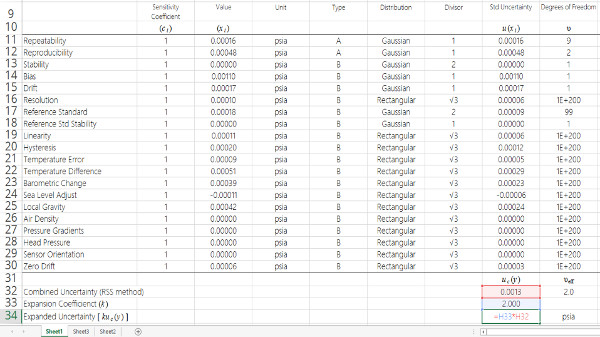
Hier multiplizieren Sie Ihre kombinierte Unsicherheit mit einem Abdeckungsfaktor (d. h. dem Expansionskoeffizienten), um ein gewünschtes Konfidenzintervall zu erreichen.
In der Regel versuchen die meisten Menschen, die Unsicherheit mit einem Konfidenzniveau von 95 % zu berechnen. Um dies zu erreichen, sollten Sie einen Abdeckungsfaktor von 1,96 (d. h. 95 %) oder 2 (d. h. 95,45 %) verwenden.
Wenn Sie einen anderen Deckungsfaktor verwenden möchten, können Sie sich hier über die Auswahl eines Deckungsfaktors informieren.
Um die erweiterte Unsicherheit zu berechnen, befolgen Sie diese einfachen Schritte.
1. Wählen Sie die erweiterte Unsicherheitszelle aus.
2. Drücken Sie die Taste equals(=), um eine neue Funktion zu starten,
3. Wählen Sie die Zelle mit dem Abdeckungsfaktor aus.
4. Geben Sie das Sternchen (*) für die Multiplikationsfunktion ein.
5. Wählen Sie die kombinierte Unsicherheitszelle aus, und
6. Drücken Sie die Eingabetaste.
Ihre Funktion sollte ähnlich wie im Beispiel in der Abbildung unten aussehen. Nun sollte Ihr Unsicherheitsbudget die erweiterte Unsicherheit automatisch berechnen.
Wenn Sie sich nicht für die Berechnung der effektiven Freiheitsgrade oder der Bedeutung der einzelnen Unsicherheitskomponenten für die gesamte kombinierte Unsicherheit interessieren, können Sie die nächsten beiden Abschnitte überspringen.
Wenn Sie diese Funktionen jedoch in Ihrem Unsicherheitsbudget haben möchten, lesen Sie weiter. Ich zeige Ihnen Schritt für Schritt, wie es geht.
Berechnen Sie effektive Freiheitsgrade
Um die effektiven Freiheitsgrade zu berechnen, müssen Sie die Welch-Satterthwaite-Näherungsgleichung verwenden.
Das Berechnen dieses Werts in einer einzelnen Zelle erfordert jedoch eine sehr lange Zeichenfolge von Funktionen, die Ihnen viele Kopfschmerzen bereiten können, wenn Sie Fehler haben oder die Funktion aktualisieren müssen.
Viele Jahre lang habe ich diese Berechnung in einer einzigen Zelle durchgeführt, was erforderte, dass ich die Funktion jedes Mal ständig aktualisierte, wenn ich eine Zeile zu meinem Unsicherheitsbudget hinzufügen oder daraus löschen wollte.
Das Schlimmste ist, dass die Funktion meist von Hand eingegeben werden musste. Es war zeitaufwändig.
Daher habe ich mich entschieden, die Funktion in Unterfunktionen aufzuteilen, um den Aufwand für die Berechnung der effektiven Freiheitsgrade zu minimieren.
Zuerst berechne ich die erste Hälfte der Gleichung in jeder Zeile, die mit der jeweiligen Unsicherheitsquelle verbunden ist. Dies ermöglichte es mir, einen Großteil der Berechnungen mit einer einfachen Funktion durchzuführen, die ich kopieren und einfügen konnte.
Um die erste Hälfte der Welch-Satterthwaite-Gleichung zu berechnen, folgen Sie diesen einfachen Schritten;
1. Markieren Sie eine Zelle in derselben Zeile wie die erste Unsicherheitskomponente.
2. Drücken Sie die Taste equals(=), um eine neue Funktion zu starten,
3. Drücken Sie zweimal die offene Klammertaste (d. h. Umschalt+9),
4. Wählen Sie die Zelle für den Empfindlichkeitskoeffizienten aus.
5. Erhöhen Sie es auf die Potenz 4, indem Sie die Karottentaste (d. h. Umschalt+6) und 4 drücken.
6. Drücken Sie die Klammertaste schließen (z. B. Umschalt+0),
7. Geben Sie die Sternchentaste (*) (d. h. Umschalt+8) für die Multiplikationsfunktion ein.
8. Drücken Sie die offene Klammertaste (z. B. Umschalt+9).
9. Wählen Sie die Standard-Unsicherheitszelle aus.
10. Erhöhen Sie es auf die Potenz 4, indem Sie die Karottentaste (d. h. Umschalt+6) und 4 drücken.
11. Drücken Sie zweimal die Klammertaste (d. h. Umschalt+0),
12. Drücken Sie den Schrägstrich ( / ) für die Divide-Funktion,
13. Wählen Sie die Zelle mit den Freiheitsgraden aus.
14. Drücken Sie die Eingabetaste.
Wenn Sie die oben aufgeführten Schritte ausgeführt haben, sieht Ihre Funktion ähnlich aus wie im Beispiel in der Abbildung unten.
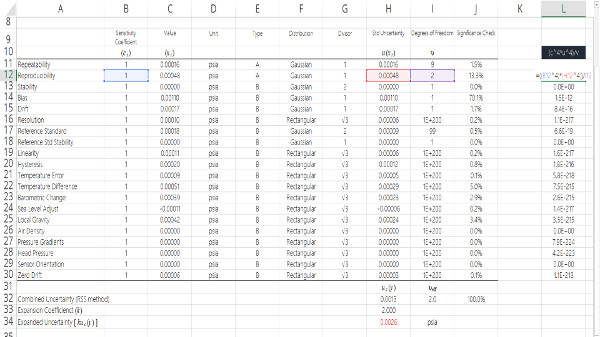
Überprüfen Sie als Nächstes die Funktion, um sicherzustellen, dass sie eine Berechnung durchführt und keine Fehler enthält. Kopieren Sie dann die Zelle, und fügen Sie die Funktion für jede zusätzliche Unsicherheitsquelle in Ihr Unsicherheitsbudget ein.
Fügen wir nun die zweite Hälfte der Gleichung zu Ihrem Unsicherheitsbudget hinzu und berechnen Sie die effektiven Freiheitsgrade.
Um die letzte Hälfte der Welch-Satterthwaite-Gleichung zu berechnen, folgen Sie diesen einfachen Schritten;
1. Wählen Sie die Zelle aus, die für die effektiven Freiheitsgrade vorgesehen ist.
2. Drücken Sie die Taste equals(=), um eine neue Funktion zu starten,
3. Drücken Sie die offene Klammertaste (z. B. Umschalt+9),
4. Wählen Sie die kombinierte Unsicherheitszelle aus.
5. Erhöhen Sie es auf die Potenz 4, indem Sie die Karottentaste (d. h. Umschalt+6) und 4 drücken.
6. Drücken Sie die Klammertaste schließen (z. B. Umschalt+0),
7. Drücken Sie den Schrägstrich ( / ) für die Divide-Funktion,
8. Drücken Sie die offene Klammertaste (z. B. Umschalt+9).
9. Geben Sie "SUMME" für die Summenfunktion ein.
10. Drücken Sie die offene Klammertaste (z. B. Umschalt+9),
11. Wählen Sie den Zellbereich für die erste Hälfte der Welch-Satterthwaite-Gleichung aus.
12. Drücken Sie zweimal die Klammertaste zum Schließen (d. h. Umschalt+0),
13. Drücken Sie die Eingabetaste.
Wenn Sie die oben aufgeführten Schritte befolgt haben, sieht Ihre Funktion ähnlich aus wie im Beispiel in der Abbildung unten, und das Ergebnis ist die Berechnung der effektiven Freiheitsgrade.
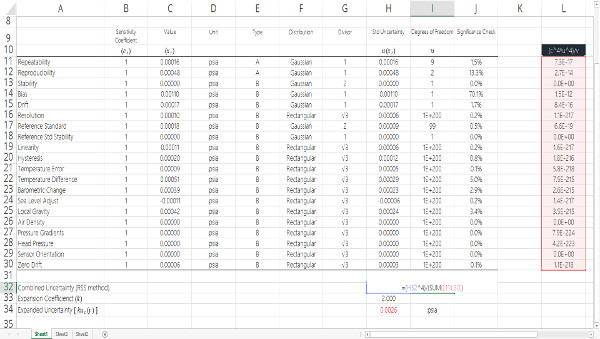
Signifikanz für jede Unsicherheitskomponente berechnen
Es ist wichtig zu wissen, wie wichtig oder wie viel Einfluss jede Unsicherheitsquelle auf Ihre Messergebnisse hat.
Die Berechnung der Signifikanz kann Ihnen zeigen;
• wie viel jede Quelle zur Gesamtunsicherheit beiträgt,
• welche Faktoren den größten Einfluss haben und
• Helfen Sie dabei, Ihre geschätzte Messunsicherheit zu reduzieren.
Wenn Sie wissen, welche Unsicherheitskomponenten am meisten beitragen, können Sie Maßnahmen ergreifen, um das Ausmaß der größten Verursacher zu verringern und zu reduzieren.
Dieser Ansatz hat die größte Wirkung und hilft Ihnen, Ihre CMC-Unsicherheitsschätzungen zu verbessern.
Um die Signifikanz jeder Unsicherheitsquelle zu berechnen, befolgen Sie diese einfachen Schritte;
1. Markieren Sie eine Zelle in derselben Zeile wie die erste Unsicherheitskomponente.
2. Drücken Sie die Taste equals(=), um eine neue Funktion zu starten,
3. Wählen Sie die Standard-Unsicherheitszelle für diese Zeile aus.
4. Erhöhen Sie es auf die Potenz 2, indem Sie die Karottentaste (d. h. Shift+6) und 2 drücken.
5. Drücken Sie den Schrägstrich ( / ) für die Divide-Funktion,
6. Geben Sie "SUMME" für die Funktion "Quadratsumme" ein.
7. Drücken Sie die offene Klammertaste (z. B. Umschalt+9),
8. Wählen Sie den Zellbereich für die Standardunsicherheit,
9. Drücken Sie einmal die Taste F4, um diese Referenzzellen zu fixieren (sollte der Formel $-Symbole hinzufügen),
10. Drücken Sie die Taste zum Schließen der Klammer (z. B. Umschalt+0),
11. Drücken Sie die Eingabetaste.
Kopieren Sie nun diese Funktion und fügen Sie sie für jede Unsicherheitskomponente in Ihrem Unsicherheitsbudget ein. Formatieren Sie dann die Werte so, dass sie als Prozentsätze (%) angezeigt werden.
Wenn Sie die oben aufgeführten Schritte ausgeführt haben, sieht Ihre Funktion ähnlich aus wie im Beispiel in der Abbildung unten.
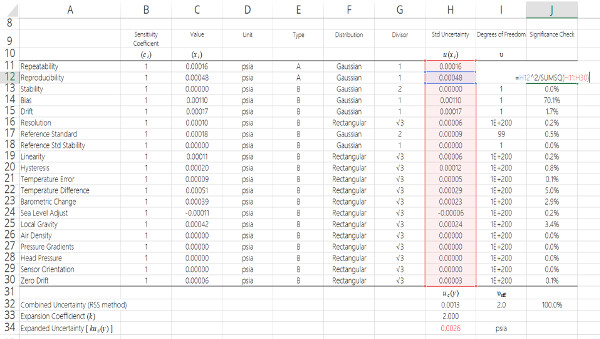
Darüber hinaus sollte die Summe aller Signifikanzberechnungen 100 % betragen. Dies ist eine gute Möglichkeit, um zu überprüfen, ob die Berechnungen korrekt sind.
Um dies zu überprüfen, führen Sie die folgenden Schritte aus, um die Summe aller Ihrer Signifikanzberechnungen zu berechnen.
1. Markieren Sie eine Zelle in der gleichen Spalte wie die Signifikanzberechnungen.
2. Drücken Sie die Taste equals(=), um eine neue Funktion zu starten,
3. Geben Sie "SUMME" für die Summenfunktion ein.
4. Drücken Sie die offene Klammertaste (z. B. Umschalt+9),
5. Wählen Sie den Zellbereich für die Signifikanz aus.
6. Drücken Sie die Klammertaste schließen (z. B. Umschalt+0),
7. Drücken Sie die Eingabetaste.
Wenn Sie die oben aufgeführten Schritte befolgt haben, sieht Ihre Funktion ähnlich aus wie im Beispiel in der Abbildung unten und der Summenwert sollte 100 % betragen. Wenn nicht, wurde etwas falsch berechnet und Sie sollten Ihre Funktionen überprüfen, um den Fehler zu finden.
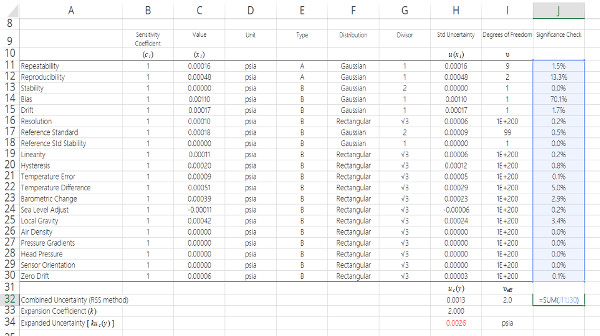
5. Fügen Sie einen Abschnitt für Notizen hinzu
Inzwischen sollten Sie über einen funktionalen Unsicherheitsrechner verfügen, mit dem Sie Unsicherheitsbudgets für die ISO/IEC 17025-Akkreditierung erstellen können.
Sie müssen jedoch einen Abschnitt für Notizen hinzufügen.
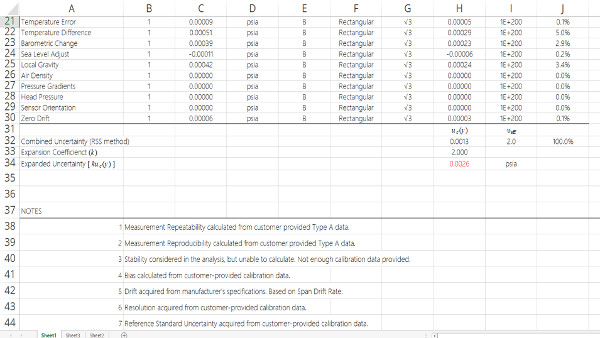
Es ist wichtig, Notizen zu Ihren Unsicherheitsbudgets hinzuzufügen. Es wird Ihnen und Ihrem Gutachter helfen, besser zu verstehen, wie Sie die Unsicherheit bei der Messung geschätzt haben.
Sie sollten Notizen zur Erklärung hinzufügen;
1. Wie Sie Ihre Unsicherheitsquellen identifiziert haben,
2. Wie Sie sie quantifiziert haben,
3. Welches Referenzmaterial (z. B. Berichte, Bücher, Leitfäden usw.) verwendet wurde und
4. Weitere wichtige Informationen, die Ihre Schätzung unterstützen.
Die meisten Menschen vergessen, Notizen zu ihren Unsicherheitsbudgets hinzuzufügen, was ein großer Fehler ist.
Vielleicht erinnern Sie sich daran, wie Sie die Messunsicherheit heute geschätzt haben, aber es ist schwieriger, sich einige Monate später an die Details zu erinnern, wenn Sie die Ergebnisse einem Prüfer erklären oder Ihre Berechnungen aktualisieren müssen.
Um Kopfschmerzen und Prüfungsmängel zu vermeiden, stellen Sie sicher, dass Sie Notizen aufzeichnen. Ich verspreche Ihnen, dass Sie mir später danken werden.
6. Testen Sie Ihren Taschenrechner und überprüfen Sie, ob er funktioniert
Dies ist wichtig für die Validierung. Es ist nicht nur für Ihre eigene geistige Gesundheit, es hilft, wenn Gutachter in Frage stellen, ob Sie Ihren Unsicherheitsrechner validiert haben oder nicht.
Einige Gutachter behaupten gerne, dass dies im Rahmen der Validierung von Software erforderlich ist. Das ist es jedoch nicht.
Sie erstellen keine Software für Messunsicherheiten. Stattdessen verwenden Sie Microsoft Excel als Taschenrechner. Nicht anders als ein wissenschaftlicher oder grafischer Taschenrechner.
Dies bedeutet jedoch nicht, dass Sie nicht überprüfen sollten, ob Ihr Unsicherheitsbudgetrechner ordnungsgemäß funktioniert.
Probieren Sie also eine oder mehrere dieser Methoden aus, um zu überprüfen, ob Ihr Unsicherheitsbudget die Messunsicherheit korrekt berechnet. Vergleichen Sie Ihre Ergebnisse mit;
1. handschriftliche Unsicherheitsberechnungen,
2. Berechnungen, die mit einem wissenschaftlichen oder grafischen Taschenrechner durchgeführt wurden,
3. Software zur Messunsicherheit,
4. ein weiterer Excel-Unsicherheitsrechner, und/oder)
5. Ergebnisse, die von einem Dritten geschätzt wurden.
Jede der oben aufgeführten Methoden sollte Ihnen dabei helfen, zu überprüfen, ob Ihr Unsicherheitsbudgetrechner korrekt funktioniert.
Wenn Ihr Vergleich zu ähnlichen Ergebnissen führt, sollten Sie berücksichtigen, dass Ihr Unsicherheitsbudget ordnungsgemäß funktioniert. Wenn nicht, überprüfen Sie Ihre Funktionen auf Fehler. Korrigieren Sie dann die Fehler und wiederholen Sie den Überprüfungsvorgang.
Sobald Sie überprüft haben, dass Ihr Unsicherheitsbudget die Messunsicherheit korrekt berechnet, können Sie es sicher für die Entwicklung Ihres Akkreditierungsumfangs verwenden.
Abschluss
Unsicherheitsbudgets sind ein nützliches Instrument zur Abschätzung von Unsicherheiten. Sie werden Ihnen helfen, klar zu erklären, wie Sie die Messunsicherheit berechnet haben.
Das Wichtigste, woran Sie denken sollten, ist, genügend Informationen aufzunehmen, damit Sie sich leicht daran erinnern können, wie Sie die Unsicherheit berechnet haben, und den Vorgang wiederholen können, wenn Sie Ihre Schätzungen aktualisieren müssen.
In dieser Anleitung habe ich Ihnen eine Schritt-für-Schritt-Anleitung gegeben, wie Sie Ihre eigenen Unsicherheitsbudgets in Microsoft Excel erstellen können. Verwenden Sie die Informationen, um die Unsicherheit für die ISO/IEC 17025-Akkreditierung zu berechnen.
Wenn Sie eine Vorlage für ein Unsicherheitsbudget wünschen, diese aber nicht selbst erstellen möchten, probieren Sie meinen Unsicherheitsrechner für Excel aus. Sie können es für nur 29 US-Dollar erhalten und jetzt herunterladen.
Hinterlassen Sie unten einen Kommentar, wenn Sie diesen Leitfaden hilfreich finden, und lassen Sie es mich wissen, wenn Sie Fragen haben.



9 Kommentare