
Einführung
Die Berechnung der Messunsicherheit kann schwierig sein. Insbesondere jetzt, da Sie in Ihren Kalibrierberichten die Unsicherheit für jedes Messergebnis berechnen müssen .
Jahrelang haben viele Labore einfach eine Unsicherheitsangabe im Kleingedruckten ihrer Berichte versteckt, die nur die im Rahmen ihrer Akkreditierung veröffentlichte CMC-Unsicherheitsangabe enthalten.
Nun, das ist vorbei. Die ILAC-P14-Richtlinie verlangt, dass die Kalibrierunsicherheit zusammen mit jedem Messergebnis angegeben wird.
Wenn Sie diese Strenge nicht gewohnt sind, hat die Änderung der Richtlinien Ihnen und Ihren Mitarbeitern gerade eine Fülle von Arbeit beschert.
Wie berechnet man also schnell die Unsicherheit der Kalibrierungsergebnisse?
Lesen Sie weiter, und ich zeige Ihnen, wie Sie diesen Kalibrierunsicherheitsrechner für Microsoft Excel verwenden.
Hintergrund
Seit ich die Marine verlassen habe und in die kommerzielle Welt der Messtechnik eingestiegen bin, habe ich Microsoft Excel verwendet, um Checklisten und Vorlagen zu erstellen.
Als ILAC 2010 die P14-Richtlinie veröffentlichte, musste ich eine bessere Methode zur Berechnung der Unsicherheit meiner Kalibrierungsergebnisse entwickeln. Ich benötigte eine dynamische, leicht aktualisierbare Lösung, die meine SQL-Datenbank nicht beeinträchtigte.
Deshalb habe ich den „Kalibrierungsunsicherheitsrechner“ entwickelt.
Es dient dazu, Ihnen bei der Berechnung der Unsicherheit Ihrer Kalibrierungsergebnisse gemäß der ILAC P14-Richtlinie zu helfen.
Auf den ersten Blick sieht der Rechner anders aus als die meisten Unsicherheitsbudgetrechner, die man üblicherweise anderswo sieht.
Der Grund dafür, dass es anders aussieht, ist, dass ich den Rechner so konzipiert habe, dass die gesamte Unsicherheitsanalyse in einer einzigen Zeile der Tabelle durchgeführt wird.
Der Vorteil besteht darin, dass ich den Rechner problemlos in meine Kalibrierungschecklisten integrieren und die Unsicherheit mehrerer Messergebnisse schnell per Kopieren und Einfügen berechnen konnte.
Außerdem gab es keine Probleme mit meiner Kalibrierungssoftware beim Import der Vorlagen in ihre SQL-Datenbank, da die Daten für jedes Messergebnis in einer einzigen Zeile enthalten waren.
Kalibrierungs-Checklisten: Excel vs. Software
Nun fragen sich vielleicht viele von Ihnen, warum ich Excel zur Erstellung von Kalibrierungschecklisten verwende anstatt einer Kalibrierungssoftware.
Die Antwort lautet: Geschwindigkeit und Produktivität . Ich kann eine Kalibrierungscheckliste in Excel 400 % schneller erstellen als mit Kalibrierungssoftware wie EMX, Mudcats, METCAL oder METTEAM.
Anschließend importiere ich die Excel-Checkliste in eine SQL-Tabelle, die Teil meiner Kalibrierungssoftware wird.
Ich weiß, es klingt vielleicht verrückt, aber es funktioniert; und ich kann auf diese Weise viel mehr Arbeit erledigen.
Darüber hinaus weiß ich, dass viele Labore ihre Kalibrierungschecklisten und -vorlagen auf diese Weise verwalten. Auch gibt es zahlreiche Labore, die Excel-Checklisten als Unterberichte für ihre Kalibrierungszertifikate verwenden.
Wenn Ihnen das bekannt vorkommt und Sie an Ihre Laborsituation erinnert, dann ist dieser Leitfaden genau das Richtige für Sie.
Unsicherheitsrechner in Excel-Checklisten
Heute zeige ich Ihnen, wie Sie einen Kalibrierunsicherheitsrechner zu einer in Excel erstellten Kalibriercheckliste hinzufügen.
Dieser Prozess umfasst neun Schritte. Lassen Sie sich also nicht entmutigen. Es ist wirklich ganz einfach.
Nun lasst uns anfangen, damit ihr es selbst ausprobieren könnt.
1. Öffnen Sie Ihre Kalibrierungs-Checkliste.
Alles beginnt mit Ihrer Kalibrierungsvorlage. Wählen Sie eine in Microsoft Excel erstellte Kalibrierungsvorlage und öffnen Sie die Datei.
Wie im folgenden Bild dargestellt, sollten Sie so weit herauszoomen , dass Sie rechts neben Ihrer Checkliste einen leeren weißen Bildschirm sehen.
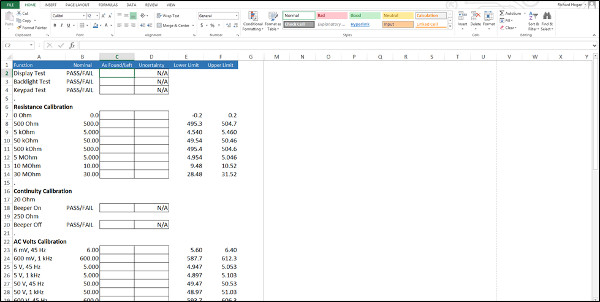
Die Checkliste in diesem Beispiel bezieht sich auf ein Fluke 115 Handmultimeter . Anhand dieses Modells wird Ihnen gezeigt, wie Sie einen Unsicherheitsrechner in Ihre Checkliste integrieren.
2. Öffnen Sie den Kalibrierunsicherheitsrechner.
Öffnen Sie nun den Kalibrierunsicherheitsrechner in Microsoft Excel. Falls Sie ihn noch nicht heruntergeladen haben, können Sie ihn hier herunterladen .
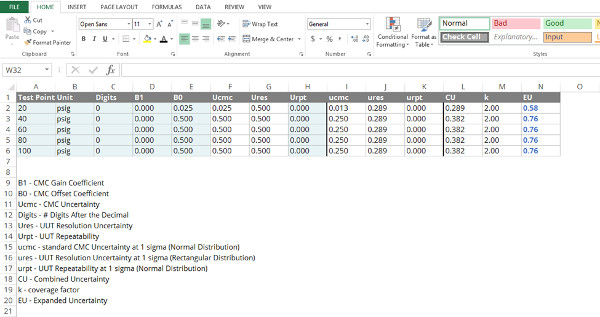
3. Kopieren Sie den Taschenrechner in Ihre Vorlage.
Der Kalibrierunsicherheitsrechner ist in zwei Versionen erhältlich;
• Analog Devices
• Digitale Geräte
Wählen Sie den Unsicherheitsrechner, der am besten zu Ihrer Checkliste passt.
Wenn Sie ein Gerät mit Digitalanzeige kalibrieren, wählen Sie den Rechner auf der Registerkarte „Digital“. Wenn Sie ein Gerät mit analoger Skala kalibrieren, wählen Sie den Rechner auf der Registerkarte „Analog“.
Markieren Sie nun die ersten beiden Zeilen auf dem Taschenrechner und drücken Sie Strg + C zum Kopieren.
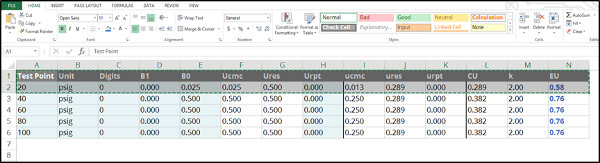
Wählen Sie anschließend den Abschnitt Ihrer Vorlage aus, in dem die Unsicherheit berechnet werden soll, und fügen Sie den Rechner durch Drücken von Strg + V in Ihre Vorlage ein.
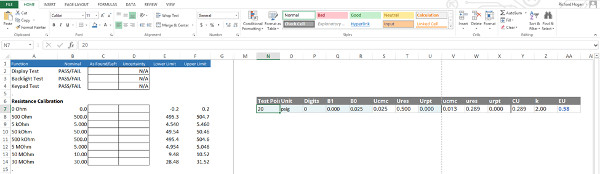
PROFI-TIPP : Fügen Sie den Unsicherheitsrechner außerhalb des Druckbereichs Ihrer Vorlage ein. Achten Sie darauf, dass sich der Rechner in derselben Zeile wie Ihre Messergebnisse befindet.
4. Verbinden Sie einige Zellen, damit es funktioniert.
Um den Unsicherheitsrechner in Ihre Vorlage zu integrieren, müssen Sie einige Zellen miteinander verknüpfen .
Verknüpfen Sie zunächst die Zelle „Testpunkt“ mit Ihrem Sollwert oder Messergebnis. Dies wird zur Berechnung Ihrer CMC-Unsicherheit verwendet. Stellen Sie daher sicher, dass die Zelle mit den korrekten Informationen verknüpft ist.
Geben Sie einfach '=' ein und wählen Sie die Zelle aus, die Sie verknüpfen möchten.
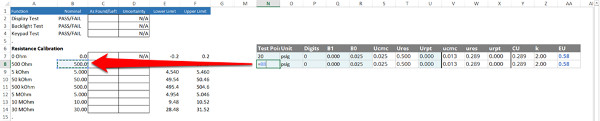
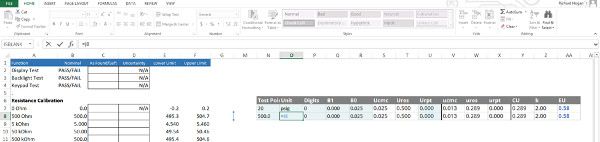
Verknüpfen Sie anschließend die Zelle „Einheit“ mit einer anderen Zelle, die Informationen über die Maßeinheit enthält.
Hinweis : Dieser Schritt ist für die Funktion des Rechners nicht erforderlich. Sie können ihn also überspringen oder die Spalte „Einheit“ löschen. Die Maßeinheit ist Ihnen hoffentlich bereits an anderer Stelle beschrieben.
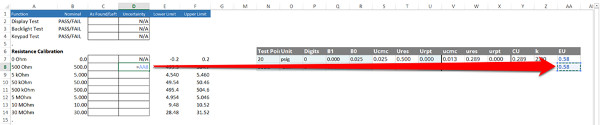
Verbinden Sie abschließend die Zelle, in der Sie die Kalibrierunsicherheit angeben, mit der Zelle „EU“. Dies ist wichtig, damit Ihre Schätzungen der Kalibrierunsicherheit automatisch aktualisiert und in Ihrem Kalibrier- oder Ergänzungsbericht korrekt angezeigt werden.
Geben Sie erneut ein '=' ein und wählen Sie die Zelle aus, die Sie verknüpfen möchten.
5. Geben Sie die CMC-Unsicherheit aus Ihrem Oszilloskop ein.
Nachdem der Unsicherheitsrechner nun in Ihre Vorlage integriert ist, ist es an der Zeit, den Rechner zum Einsatz zu bringen und mit der Schätzung der Unsicherheit zu beginnen.
Der erste Faktor, den Sie berechnen müssen, ist Ihre CMC-Unsicherheit.
Zur Berechnung Ihrer CMC-Unsicherheit müssen Sie Daten aus Ihrem Akkreditierungsbereich eingeben.
Beginnen Sie mit der Bestimmung der Messfunktion und des Testpunkts.
Suchen Sie anschließend diese Parameter in Ihrem Akkreditierungsumfang.
A. Falls Ihre CMC-Unsicherheit eine Gleichung ist:
1. Tragen Sie Ihren Verstärkungskoeffizienten in die Spalte 'B1' ein.
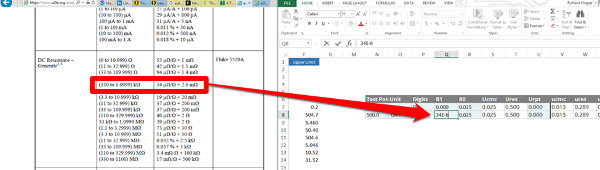
2. Tragen Sie Ihren Offset-Koeffizienten in die Spalte 'B0' ein.
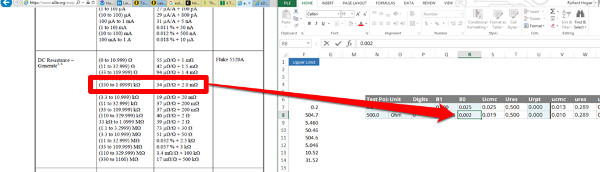
Hinweis : Der Verstärkungskoeffizient kann durch Einheiten angegeben werden, die den Unsicherheitswert basierend auf dem Eingangswert erhöhen oder verringern. Er wird typischerweise in folgenden Einheiten ausgedrückt: '%, µV/V, ppm usw.'
B. Wenn Ihre CMC-Unsicherheit einen festen Wert hat:
1. Tragen Sie Ihre CMC-Unsicherheit in die Spalte 'B0' ein.
Anschließend sollte die Spalte „Ucmc“ automatisch Ihre CMC-Unsicherheit berechnen.
6. Geben Sie die UUT-Auflösung ein.
Der nächste Unsicherheitsfaktor, den Sie berücksichtigen müssen, ist die UUT-Auflösung .
Der Kalibrierunsicherheitsrechner ist so konzipiert, dass er die UUT-Auflösung für digitale Geräte anders handhabt als für analoge Geräte.
Digitale Geräte
Digitale Geräte haben in der Regel eine höhere Auflösung als analoge Geräte. Manchmal haben digitale Geräte jedoch sehr viele Dezimalstellen, was bedeutet, dass man viele Nullen eingeben muss!
Es sei denn….
Sie nutzen meine superproduktive Funktion, die Spalte „Ziffern“.
In der Spalte „Ziffern“ können Sie nur die Anzahl der Dezimalstellen rechts vom Dezimaltrennzeichen eingeben.
Zum Beispiel;
• Die Zahl 10 hat keine Nachkommastellen. Geben Sie 0 in die Spalte „Ziffern“ ein; die UUT-Auflösung berechnet dann den Wert 1.
• 10,0 hat eine Nachkommastelle. Geben Sie 1 in die Spalte „Ziffern“ ein; die UUT-Auflösung berechnet dann den Wert 0,1.
• 10,00 hat zwei Nachkommastellen. Geben Sie 2 in die Spalte „Ziffern“ ein; die UUT-Auflösung berechnet dann den Wert 0,01.
• 10,000 hat drei Nachkommastellen. Geben Sie 3 in die Spalte „Ziffern“ ein; die UUT-Auflösung berechnet dann den Wert 0,001.
• 10,0000 hat vier Nachkommastellen. Geben Sie 4 in die Spalte „Ziffern“ ein; die UUT-Auflösung berechnet dann den Wert 0,0001.
• Und so weiter….
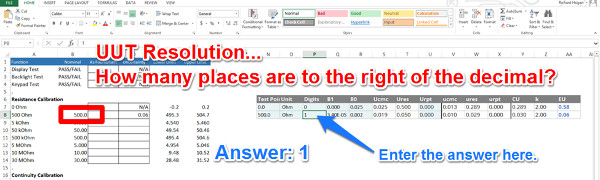
Ob Sie es glauben oder nicht, diese Funktion spart Ihnen eine Menge Zeit, da Sie nicht mehr viele unnötige Nullen eingeben müssen.
Analog Devices
Analoge Messgeräte verfügen typischerweise über Skalen mit gleichmäßig verteilten Markierungen. Daher besitzt der Kalibrierunsicherheitsrechner eine Spalte mit der Bezeichnung „Res“, was für Auflösung steht.
Sie müssen lediglich die Auflösung Ihres analogen Geräts eingeben, und der Rechner berechnet automatisch die Hälfte der Auflösung (d. h. 0,5R) in der Spalte „Ures“.
Beispielsweise haben Sie ein Manometer mit einem Messbereich von 10.000 psig und einer Auflösung von 100 psig. Geben Sie 100 in die Spalte „Res“ ein, und in der Spalte „Ures“ wird 50 angezeigt, was einer Messunsicherheit des Prüflings von 50 psig entspricht.
7. Geben Sie die Wiederholbarkeit des Prüflings ein.
Der letzte Unsicherheitsfaktor, den Sie berücksichtigen müssen, ist die Wiederholgenauigkeit des Prüflings. Berechnen Sie daher die Wiederholgenauigkeit des Prüflings und tragen Sie die Ergebnisse in die Spalte „Urpt“ ein.
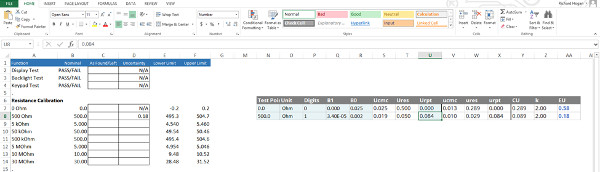
Sie denken jetzt wahrscheinlich: „Warum muss ich die Wiederholbarkeit des Prüflings berücksichtigen? Wenn ich für jeden Messpunkt jeder Kalibrierung einen Wiederholbarkeitstest durchführen muss, kommen wir zu keiner Arbeit.“
Diese Beschwerde habe ich schon etwa 1000 Mal gehört; und Sie haben Recht!
Es gibt jedoch einige Möglichkeiten, die Ihnen helfen werden, die Belastung durch diese Anforderung zu minimieren.
Lösung 1:
Zunächst einmal verlangt niemand von Ihnen, 10 oder 20 Proben für einen Wiederholbarkeitstest zu entnehmen. Sammeln Sie stattdessen nur 3 bis 5 Proben.
Ich wende diese Technik seit mehreren Jahren ohne jegliche Einwände an.
Lösung 2:
Zweitens verlangt niemand, dass Sie für jede Kalibrierung einen Wiederholbarkeitstest durchführen. Versuchen Sie stattdessen, eine allgemeine Stichprobe zu erfassen, die zur Kalibrierung ähnlicher Prüflinge verwendet werden kann.
Führen Sie den Wiederholbarkeitstest einmal durch und verwenden Sie die Ergebnisse für alle nachfolgenden Prüflinge.
8. Formatieren Sie Ihre Ergebnisse
Nachdem Sie alle erforderlichen Informationen eingegeben haben, sollte der Unsicherheitsrechner Ihre Kalibrierunsicherheit schätzen und den Wert in der von Ihnen ausgewählten Zelle anzeigen.
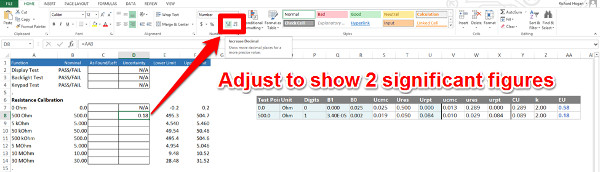
Sie müssen Ihre Messunsicherheit jedoch auf zwei signifikante Stellen genau angeben. Daher haben Sie zwei Möglichkeiten;
a) Passen Sie die Anzahl der angezeigten Ziffern an, oder
b) Wandeln Sie Ihre Ergebnisse in die wissenschaftliche Notation um.
Anzahl der angezeigten Ziffern anpassen
(Professioneller, aber zeitaufwändiger)
Sie möchten professionell wirken und Ihre geschätzte Unsicherheit übersichtlich darstellen?
Anschließend sollten Sie die Anzahl der angezeigten Ziffern so anpassen , dass nur zwei signifikante Stellen angezeigt werden. Die letzte Ziffer wird automatisch gerundet.
Glauben Sie mir. Die in Ihrem Kalibrierungszertifikat angegebenen Unsicherheiten sind für Sie und Ihre Kunden leichter zu lesen und zu verstehen.
Wissenschaftliche Notation
(Die Arbeit lässt sich schneller und einfacher erledigen)
Sie möchten die Unsicherheit berechnen und so schnell wie möglich melden?
Anschließend in wissenschaftliche Notation umwandeln und die Formatierung überspringen. Bei Verwendung der wissenschaftlichen Notation können Sie festlegen, dass nur zwei signifikante Stellen angezeigt werden, ohne dass die Unsicherheitsangaben formatiert werden müssen.
Es steigert die Produktivität enorm. Sie werden viel Zeit bei Ihrem Berichtswesen einsparen.
Der Nachteil besteht darin, dass die Ergebnisse schwerer lesbar und verständlich sind. Dies ist nachteilig für Ihre Qualitätssicherung und Ihre Kunden.
9. Vorgang wiederholen: Kopieren und Einfügen
Nachdem Sie die Unsicherheit für eine Zeile Ihrer Kalibrierungscheckliste berechnet haben, können Sie den Unsicherheitsrechner ganz einfach per Kopieren und Einfügen zu weiteren Zeilen hinzufügen.
Sie müssen zwar noch die erforderlichen Informationen zur Berechnung der Unsicherheit eingeben, aber die meisten Ihrer Zellen sind bereits verknüpft. Sie müssen sie also nur noch kopieren und einfügen.
Als erstes müssen Sie den Unsicherheitsrechner kopieren und einfügen.
Kopieren und Einfügen
Markieren und kopieren Sie eine einzelne Zeile des Unsicherheitsrechners. Fügen Sie den Rechner nun in weitere Zeilen ein, die Schätzungen der Messunsicherheit erfordern.
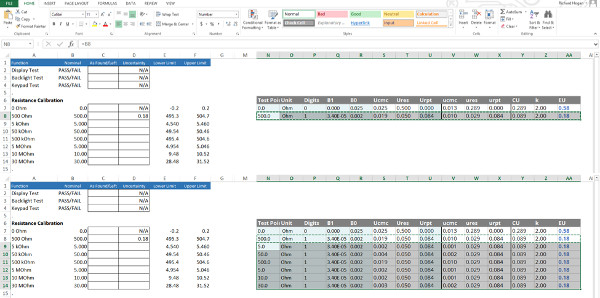
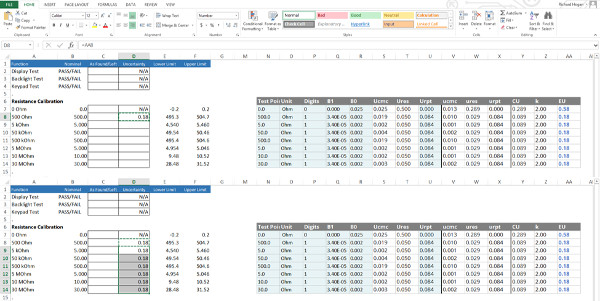
Zweitens, wiederholen Sie den Kopier- und Einfügevorgang für die angegebene geschätzte Unsicherheit.
Markieren und kopieren Sie die Zelle, in der Ihre endgültigen Unsicherheitsberechnungen aufgeführt sind. Fügen Sie die Ergebnisse anschließend in weitere Zellen derselben Spalte ein.
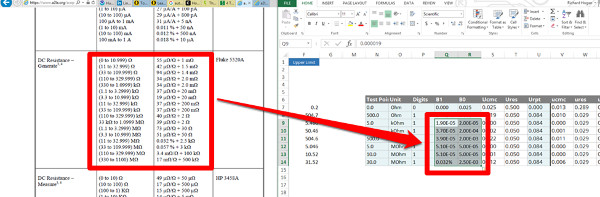
Geben Sie Ihre CMC-Unsicherheitskoeffizienten ein.
Beachten Sie Ihren Akkreditierungsumfang und kopieren Sie die CMC-Unsicherheitskoeffizienten in die Spalten B1 und B0 des Unsicherheitsrechners.
Achten Sie darauf, die Bodenwerte auf die richtige Größenordnung anzupassen.
Wenn Ihr Oszilloskop beispielsweise den unteren Grenzwert in Mikrovolt (z. B. 6 µV) angibt und Ihre Messergebnisse in Millivolt (mV) vorliegen, korrigieren Sie unbedingt den unteren Grenzwert auf die richtige Größenordnung, also 0,006 mV.
Wird dies nicht korrigiert, führt dies zu Fehlberechnungen der Unsicherheiten.
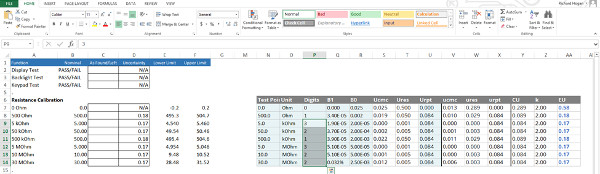
Geben Sie Ihre UUT-Auflösung ein
Ermitteln Sie anhand der Spezifikationen Ihres Prüflings oder des Herstellers die Auflösung des Prüflings. Geben Sie diese Auflösung anschließend in den Unsicherheitsrechner ein.
Geben Sie die Wiederholbarkeit Ihres Prüflings ein.
Führen Sie einen Wiederholbarkeitstest an Ihrem Prüfling durch und tragen Sie die Ergebnisse in die Spalte Urpt ein.
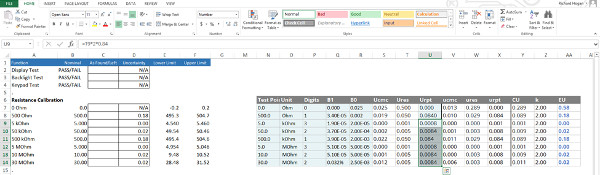
Formatieren Sie Ihre Ergebnisse
Achten Sie darauf, nur zwei signifikante Stellen anzuzeigen.

Das war's. Sie haben nun gelernt, wie Sie einen Unsicherheitsrechner in Ihre Kalibrierungschecklisten in Microsoft Excel integrieren.
Warum sollte man die Kalibrierunsicherheit in Excel berechnen?
Wenn Sie bis hierher gelesen haben, bin ich mir sicher, dass Sie höchstwahrscheinlich Microsoft Excel verwenden und daran interessiert sind, Ihren Kalibrierungsvorlagen einen Unsicherheitsrechner hinzuzufügen.
Es gibt jedoch auch andere, die mich fragen: „Warum verwenden Sie nicht Ihre Kalibrierungssoftware?“
Die Antwort lautet: Weil Kalibrierungssoftware LANGSAM ist !
Tatsächlich ist das Erstellen von Kalibrierungschecklisten und -vorlagen unglaublich langsam, selbst wenn man einige der Assistentenfunktionen zur Vorlagengenerierung verwendet.
Kalibrierungssoftware ist nicht gerade benutzerfreundlich, wenn es um die Erstellung von Vorlagen geht. Die meisten Kalibrierungsprogramme erfordern mehrere Schritte und unzählige Klicks auf „Speichern“, um eine Vorlage zu erstellen.
Bei einer Vorlage mit nur 10 Testpunkten mag das nicht so schlimm erscheinen. Versuchen Sie aber einmal, eine Vorlage mit 100 oder mehr Testpunkten zu erstellen und teilen Sie mir Ihre Meinung dazu mit.
Aus Produktivitätssicht ist es ein Albtraum.
Stattdessen erstelle ich Kalibrierungsvorlagen in Microsoft Excel und importiere sie in die Datenbank meiner Kalibrierungssoftware.
Mit dieser Methode erziele ich in der Regel eine Produktivitätssteigerung von über 400 %.
Ich habe die Zeit verglichen, die ich zum Erstellen derselben Vorlage in Excel und Fluke MET/TEAM benötigte. Die Erstellung in Fluke MET/TEAM dauerte 36 Minuten, während die Erstellung derselben Vorlage in Excel weniger als 8 Minuten in Anspruch nahm.
Darüber hinaus dauerte der Import der Vorlage in die SQL-Datenbank nur 20 Sekunden.
Das entspricht einer Produktivitätssteigerung von 476 %!
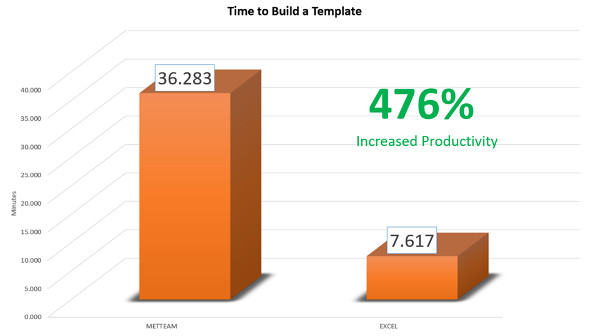
Das bedeutet, dass ich diese Vorlage in Excel fast fünfmal erstellen könnte in der Zeit, die ich für die einmalige Erstellung in MET/TEAM benötigt habe.
Wenn Sie darin keinen Nutzen sehen, können Sie genauso gut die Türen schließen und Ihr Geschäft aufgeben.
Zusammenfassend lässt sich sagen, dass ich für die Erstellung einer Kalibrierungsvorlage für ein Fluke 115 Multimeter folgende Zeit benötigt habe:
Microsoft Excel: 7 Minuten, 37 Sekunden
Fluke MET/TEAM: 36 Minuten, 17 Sekunden
Das Ergebnis: 476 % Produktivitätssteigerung
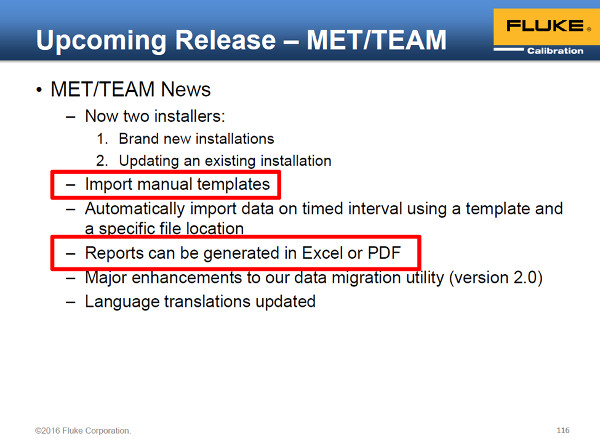
PROFI-TIPP : Fluke wird in einer kommenden Version von METTEAM im Jahr 2017 eine Funktion zum Importieren von Excel-Kalibrierungsvorlagen hinzufügen!
Bonus – Verstecken Sie Ihre Berechnungen, um Ihre Daten zu schützen.
Es empfiehlt sich, die gesamte Arbeit, die Sie gerade in das Hinzufügen eines Unsicherheitsrechners zu Ihrer Kalibrierungscheckliste investiert haben, zu schützen. Eine schnelle und einfache Möglichkeit hierfür ist, Ihre Arbeit auszublenden.
Durch das Ausblenden dieser Zellen verhindern Sie, dass Techniker Ihre Dateien manipulieren und Fehler in Ihren Berechnungen verursachen.
Dies ist allerdings keine absolut sichere Methode, um Ihre Daten zu schützen. Wenn Sie noch einen Schritt weiter gehen möchten, versuchen Sie, Ihre Tabellenkalkulationen zu schützen .
Markieren Sie zunächst die Spalten, die Sie ausblenden möchten. Ich empfehle, mit der ersten Spalte des Taschenrechners zu beginnen und bis zur letzten Spalte zu markieren.
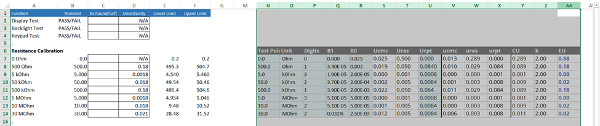
Klicken Sie anschließend mit der rechten Maustaste auf die Spaltenüberschriften und wählen Sie unten in der Liste „Ausblenden“ aus.
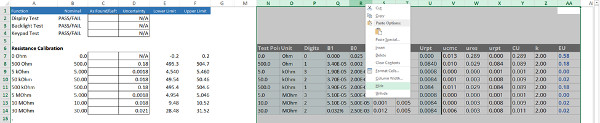
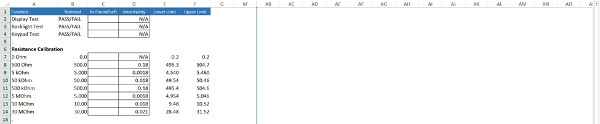
Wie von Zauberhand sind die Spalten nun verborgen und nicht mehr sichtbar.
Abschluss
Das Hinzufügen von Messunsicherheiten zu Ihren Kalibrierberichten muss nicht kompliziert sein. Wenn Sie Microsoft Excel zur Erstellung von Kalibrierchecklisten verwenden, zeigt Ihnen diese Anleitung, wie Sie mit dem Kalibrierunsicherheitsrechner schnell Schätzwerte für die Messunsicherheit hinzufügen können.
Wenn Sie diese Techniken anwenden, werden Sie keine Probleme haben, Unsicherheiten gemäß der ILAC-Richtlinie P14:01/2013 zu melden. Außerdem können Sie Vorlagen erstellen und Unsicherheiten bis zu 400 % schneller berechnen.
Probieren Sie diese Methode also einmal aus. Laden Sie zunächst den Kalibrierunsicherheitsrechner herunter . Integrieren Sie ihn anschließend in Ihre Kalibrierchecklisten in Microsoft Excel. Hinterlassen Sie dann einen Kommentar und teilen Sie mir mit, wie viel schneller Sie die Unsicherheit berechnet haben.