مقدمة
قد يكون حساب عدم اليقين في القياس أمرا صعبا. على وجه الخصوص ، الآن بعد أن طلب منك حساب عدم اليقين لكل نتيجة قياس في تقارير المعايرة الخاصة بك.
لسنوات ، قامت العديد من المختبرات بتضمين بيان عدم اليقين المخفي في الطباعة الصغيرة لتقاريرها التي تقدم فقط بيان عدم اليقين CMC المنشور في نطاق اعتمادها.
حسنا ، ليس بعد الآن. تتطلب سياسة ILAC P14 الإبلاغ عن عدم اليقين في المعايرة جنبا إلى جنب مع كل نتيجة قياس.
إذا لم تكن معتادا على هذه الصرامة ، فإن التغيير في السياسة قد خلق للتو قدرا وفيرا من العمل لك ولموظفيك.
لذا ، كيف تحسب عدم اليقين لنتائج المعايرة الخاصة بك بسرعة؟
استمر في القراءة وسأوضح لك استخدام حاسبة عدم اليقين في المعايرة هذه لبرنامج Microsoft Excel.
خلفية
منذ أن تركت البحرية ودخلت العالم التجاري للمترولوجيا ، استخدمت Microsoft Excel لإنشاء قوائم مرجعية وقوالب.
عندما نشرت ILAC سياسة P14 في عام 2010 ، كان علي تطوير طريقة أفضل لحساب عدم اليقين لنتائج المعايرة الخاصة بي. كنت بحاجة إلى شيء ديناميكي ، ويمكن تحديثه بسهولة ، ولا يتداخل مع قاعدة بيانات SQL الخاصة بي.
لذلك ، قمت بتطوير "حاسبة عدم اليقين للمعايرة".
إنه مصمم لمساعدتك في حساب عدم اليقين لنتائج المعايرة الخاصة بك وفقا لسياسة ILAC P14.
للوهلة الأولى ، تبدو الآلة الحاسبة مختلفة عن معظم حاسبات ميزانية عدم اليقين التي تراها عادة في أي مكان آخر.
السبب في أنها تبدو مختلفة هو أنني صممت الآلة الحاسبة لإجراء تحليل عدم اليقين بالكامل على صف واحد من الجدول.
الفائدة هي أنه سمح لي بدمج الآلة الحاسبة بسهولة في قوائم مراجعة المعايرة الخاصة بي وحساب عدم اليقين لنتائج القياس المتعددة بسرعة باستخدام النسخ واللصق.
بالإضافة إلى ذلك ، لم يتداخل مع برنامج المعايرة الخاص بي عند استيراد القوالب إلى قاعدة بيانات SQL الخاصة به لأن البيانات الخاصة بكل نتيجة قياس كانت موجودة في صف واحد.
قوائم مراجعة المعايرة: Excel مقابل البرامج
الآن ، قد يتساءل الكثير منكم عن سبب استخدامي ل Excel لإنشاء قوائم مراجعة للمعايرة بدلا من برنامج المعايرة.
حسنا ، الجواب هو السرعة والإنتاجية. يمكنني إنشاء قائمة مرجعية للمعايرة في Excel بنسبة 400٪ أسرع مما يمكنني استخدام برنامج المعايرة مثل EMX أو Mudcats أو METCAL أو METTEAM.
بعد ذلك ، أقوم باستيراد قائمة مراجعة Excel إلى جدول SQL الذي يصبح جزءا من برنامج المعايرة الخاص بي.
أعلم أنه قد يبدو مجنونا ، لكنه يعمل. ويمكنني إكمال الكثير من العمل بهذه الطريقة.
علاوة على ذلك ، أعلم أن هناك الكثير من المختبرات التي تدير قوائم مراجعة المعايرة والقوالب الخاصة بهم بهذه الطريقة. أيضا ، هناك الكثير من المختبرات التي تستخدم قوائم مراجعة Excel كتقارير فرعية لشهادات المعايرة الخاصة بهم.
إذا بدأ هذا يبدو وكأنه مختبرك ، فهذا الدليل يناسبك.
حاسبة عدم اليقين في قوائم مراجعة Excel
اليوم ، سأوضح لك كيفية إضافة حاسبة عدم اليقين في المعايرة إلى قائمة مراجعة المعايرة التي تم إجراؤها في Excel.
هناك تسع خطوات لهذه العملية. لذا ، لا تثبط عزيمتك. هذه عملية سهلة حقا.
الآن ، لنبدأ ، حتى تتمكن من تجربتها بنفسك.
1. افتح قالب قائمة مراجعة المعايرة الخاصة بك
يبدأ كل شيء بقالب المعايرة الخاص بك. اختر قالب معايرة تم إنشاؤه في Microsoft Excel وافتح الملف.
تماما مثل الصورة أدناه ، ستحتاج إلى التصغير بما يكفي لرؤية شاشة بيضاء فارغة على الجانب الأيمن من قائمة التحقق الخاصة بك.
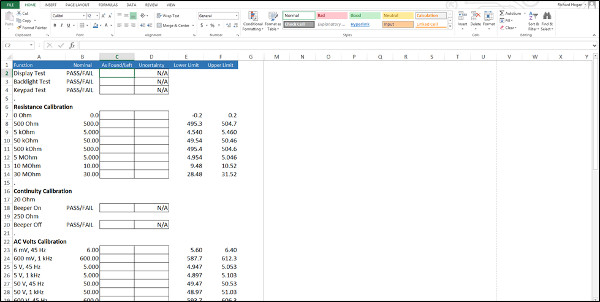
قائمة التحقق في هذا المثال مخصصة لمقياس Fluke 115 Digital Multimeter المحمول. سيكون النموذج المستخدم لتعليمك كيفية إضافة حاسبة عدم اليقين إلى قائمة التحقق الخاصة بك.
2. افتح حاسبة عدم اليقين في المعايرة
الآن ، افتح حاسبة عدم اليقين في المعايرة في Microsoft Excel. إذا لم تكن قد قمت بتنزيله بعد ، فيمكنك النقر هنا للحصول عليه الآن.
3. انسخ الآلة الحاسبة في القالب الخاص بك
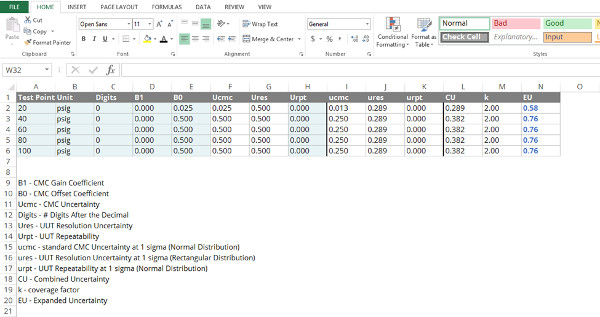
حاسبة عدم اليقين في المعايرة لها نسختان.
• الأجهزة التناظرية
• الأجهزة الرقمية
اختر حاسبة عدم اليقين الأفضل لقائمة التحقق الخاصة بك.
إذا كنت تقوم بمعايرة جهاز بشاشة رقمية، فحدد الآلة الحاسبة في علامة التبويب رقمي. إذا كنت تقوم بمعايرة جهاز بمقياس تناظري، فحدد الآلة الحاسبة في علامة التبويب تناظري.
الآن ، قم بتمييز الصفين الأولين على الآلة الحاسبة واضغط على Ctrl + C للنسخ.
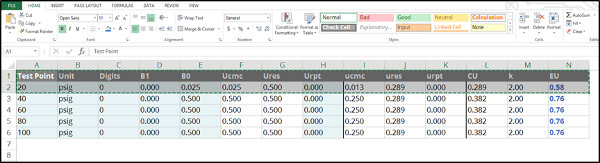
بعد ذلك ، حدد قسم القالب الخاص بك الذي يحتاج إلى حساب عدم اليقين والصق الآلة الحاسبة في القالب الخاص بك بالضغط على Ctrl + V.
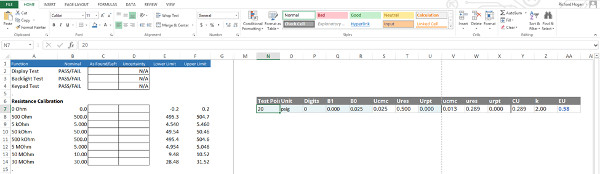
نصيحة احترافية: الصق حاسبة عدم اليقين خارج منطقة الطباعة في القالب الخاص بك. تأكد من أن الآلة الحاسبة في نفس الصف الذي تظهر فيه نتائج القياس.
4. اربط بعض الخلايا لجعلها تعمل
لدمج حاسبة عدم اليقين في القالب الخاص بك ، تحتاج إلى ربط بعض الخلايا معا.
أولا ، اربط خلية "نقطة الاختبار" بالقيمة الاسمية أو نتيجة القياس. سيتم استخدام هذا لحساب عدم اليقين في CMC ، لذلك يجب عليك التأكد من ربط الخلية بالمعلومات المناسبة.
ما عليك سوى كتابة "=" وتحديد الخلية التي تريد ربطها.
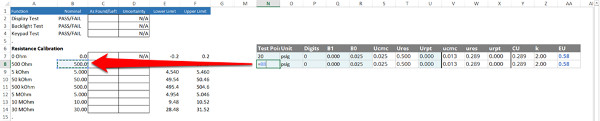
بعد ذلك ، اربط خلية "الوحدة" بخلية أخرى تحتوي على معلومات حول وحدة القياس.
ملاحظة: هذه الخطوة ليست ضرورية لجعل الآلة الحاسبة تعمل. لذلك ، يمكنك تخطي هذه الخطوة أو حذف عمود "الوحدة" إذا أردت. نأمل أن يكون لديك وحدة القياس الموضحة في مكان آخر.
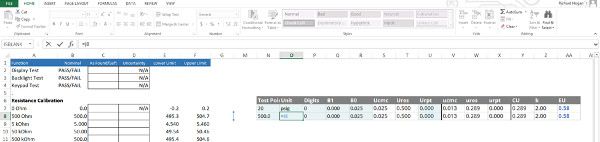
أخيرا ، اربط الخلية التي ستبلغ فيها عن عدم اليقين في المعايرة بخلية "الاتحاد الأوروبي". يعد هذا أمرا مهما للتأكد من تحديث تقديرات عدم اليقين في المعايرة تلقائيا وعرضها بشكل صحيح في تقرير المعايرة أو التقرير التكميلي.
مرة أخرى ، اكتب "=" وحدد الخلية التي تريد ربطها.
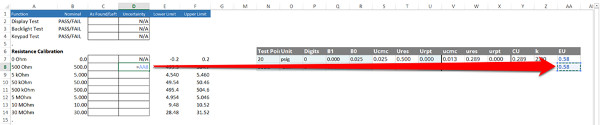
5. أدخل عدم اليقين في CMC من نطاقك
الآن بعد أن تم دمج حاسبة عدم اليقين في القالب الخاص بك ، فقد حان الوقت لتشغيل الآلة الحاسبة والبدء في تقدير عدم اليقين.
المساهم الأول الذي تحتاج إلى حسابه هو عدم اليقين في CMC.
لحساب عدم اليقين في CMC الخاص بك ، يجب عليك إدخال البيانات من نطاق الاعتماد الخاص بك.
ابدأ بتحديد وظيفة القياس ونقطة الاختبار.
بعد ذلك ، حدد هذه المعلمات في نطاق الاعتماد الخاص بك.
A. إذا كان عدم اليقين في CMC الخاص بك عبارة عن معادلة:
1. أدخل معامل الكسب الخاص بك في عمود "B1".
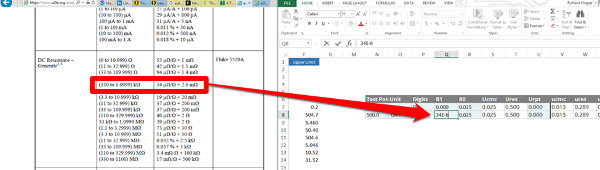
2. أدخل معامل الإزاحة في عمود "B0".
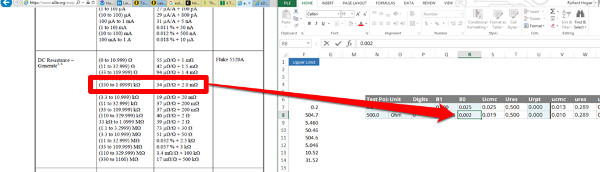
تلميح: قد يتم تحديد معامل الكسب من خلال الوحدات التي تزيد أو تقلل من قيمة عدم اليقين بناء على قيمة الإدخال. يتم التعبير عنها عادة في الوحدات التالية: "٪ ، uV / V ، جزء في المليون ، إلخ."
B. إذا كانت حالة عدم اليقين في CMC الخاصة بك هي قيمة ثابتة:
1. أدخل عدم اليقين في CMC في عمود "B0".
بعد ذلك ، يجب أن يحسب عمود "Ucmc" تلقائيا عدم اليقين في CMC.
6. أدخل قرار UUT
المساهم التالي في عدم اليقين الذي ستحتاج إلى مراعاته هو قرار UUT.
تم تصميم حاسبة عدم اليقين في المعايرة للتعامل مع دقة UUT للأجهزة الرقمية بشكل مختلف عن الأجهزة التناظرية.
الأجهزة الرقمية
عادة ما تتمتع الأجهزة الرقمية بدقة أفضل من الأجهزة التناظرية. في بعض الأحيان ، يمكن أن تحتوي الأجهزة الرقمية على الكثير من المنازل العشرية مما يعني أنه يجب عليك كتابة الكثير من الأصفار!
مالم....
أنت تستخدم ميزتي فائقة الإنتاجية ، عمود "الأرقام".
يسمح لك عمود الأرقام بكتابة عدد المنازل العشرية على يمين العلامة العشرية فقط.
على سبيل المثال;
• 10 يحتوي على 0 منازل على يمين العلامة العشرية. اكتب 0 في عمود "الأرقام" ، وستحسب دقة UUT قيمة 1.
• 10.0 يحتوي على 1 مكان على يمين العلامة العشرية. اكتب 1 في عمود "الأرقام" ، وستحسب دقة UUT قيمة 0.1.
• 10.00 يحتوي على 2 موضع على يمين العلامة العشرية. اكتب 2 في عمود "الأرقام" ، وستحسب دقة UUT قيمة 0.01.
• 10.000 يحتوي على 3 منازل على يمين العلامة العشرية. اكتب 3 في عمود "الأرقام" ، وستحسب دقة UUT قيمة 0.001.
• 10.0000 يحتوي على 4 منازل على يمين العلامة العشرية. اكتب 4 في عمود "الأرقام" ، وستحسب دقة UUT قيمة 0.0001.
• وهلم جرا....
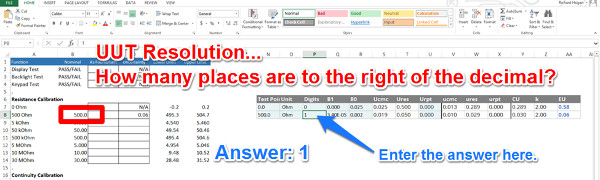
صدق أو لا تصدق ، ستوفر لك هذه الميزة الكثير من الوقت عن طريق حذف الحاجة إلى كتابة الكثير من الأصفار غير الضرورية.
الأجهزة التناظرية
عادة ما تحتوي أجهزة المقياس التناظري على مقاييس متدرجة بعلامات متباعدة بشكل متساو. لذلك ، تحتوي حاسبة عدم اليقين في المعايرة على عمود يسمى "Res" يرمز إلى الدقة.
كل ما عليك فعله هو كتابة دقة جهازك التناظري ، وستقوم الآلة الحاسبة تلقائيا بحساب نصف الدقة (أي 0.5R) في عمود "Ures".
على سبيل المثال ، لديك مقياس ضغط 10,000 رطل لكل بوصة مربعة بدقة 100 رطل لكل بوصة مربعة. أدخل 100 في عمود "Res" وسيعرض عمود "Ures" 50 مقابل 50 رطل لكل 50 رطل لكل بوصة مربعة من عدم اليقين في دقة UUT.
7. أدخل تكرار UUT
آخر مساهم في عدم اليقين يجب عليك تضمينه هو تكرار UUT. لذلك ، احسب قابلية تكرار UUT وأدخل النتائج في عمود "Urpt".
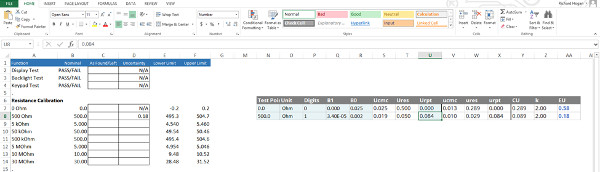
الآن ، ربما تفكر ، "لماذا أحتاج إلى تضمين تكرار UUT؟ إذا اضطررت إلى إجراء اختبار التكرار لكل نقطة اختبار في كل معايرة ، فلن ننجز أي عمل ".
لقد سمعت هذه الشكوى حوالي 1000 مرة. وأنت على حق!
ومع ذلك ، لديك بعض الخيارات التي ستساعدك على تقليل ألم هذا المطلب.
الحل 1:
أولا ، لا أحد يطلب منك جمع 10 أو 20 عينة لاختبار التكرار. بدلا من ذلك ، اجمع فقط 3 إلى 5 عينات.
لقد استخدمت هذه التقنية لعدة سنوات دون أي اعتراضات.
الحل 2:
ثانيا ، لا أحد يطلب منك إجراء اختبار التكرار لكل معايرة. بدلا من ذلك ، حاول جمع عينات معممة سيتم استخدامها لمعايرة UUT المماثلة.
ما عليك سوى إجراء اختبار التكرار مرة واحدة واستخدام النتائج لجميع UUTs اللاحقة.
8. تنسيق نتائجك
الآن بعد أن أدخلت جميع المعلومات المطلوبة ، يجب أن تقدر حاسبة عدم اليقين في المعايرة والإبلاغ عن القيمة في الخلية التي حددتها.
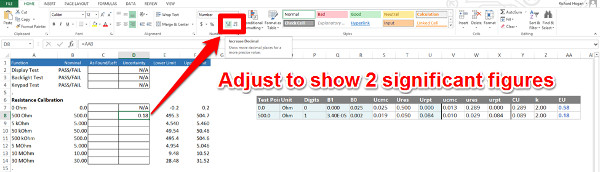
ومع ذلك ، يجب عليك الإبلاغ عن عدم اليقين في القياس إلى رقمين مهمين. لذلك ، لديك خياران.
أ) اضبط عدد الأرقام المعروضة ، أو
ب) قم بتحويل نتائجك إلى تدوين علمي.
اضبط عدد الأرقام المعروضة
(أكثر احترافا ، ولكنه يستغرق وقتا طويلا)
هل تريد أن تبدو محترفا وتجعل عدم اليقين المقدر سهل القراءة؟
بعد ذلك ، تريد ضبط عدد الأرقام المعروضة لإظهار رقمين معنويين فقط. سيقوم تلقائيا بتقريب الرقم الأخير نيابة عنك.
ثق بي. ستكون أوجه عدم اليقين المبلغ عنها في شهادة المعايرة الخاصة بك أسهل بالنسبة لك ولعملائك في القراءة والفهم.
التدوين العلمي
(أسرع وأسهل لإنجاز المهمة)
هل تريد حساب عدم اليقين والإبلاغ عنه في أسرع وقت ممكن؟
بعد ذلك ، قم بالتحويل إلى تدوين علمي وتخطي التنسيق. عند استخدام التدوين العلمي ، يمكنك تعيينه لإظهار رقمين مهمين فقط دون الحصول على تنسيق كل تقدير لعدم اليقين.
إنه رائع للإنتاجية. سوف تحلق الكثير من الوقت من عملية إعداد التقارير الخاصة بك.
الجانب السلبي هو أن النتائج ستكون أكثر صعوبة في القراءة والفهم. هذا أمر سيء لموظفي ضمان الجودة وعملائك.
9. كرر العملية: نسخ ولصق
الآن بعد أن قمت بحساب عدم اليقين لصف واحد من قائمة مراجعة المعايرة الخاصة بك ، يمكنك بسهولة إضافة حاسبة عدم اليقين إلى المزيد من الصفوف باستخدام النسخ واللصق.
لا يزال يتعين عليك إدخال المعلومات المطلوبة لحساب عدم اليقين، ولكن معظم خلاياك مرتبطة بالفعل. لذلك ، ما عليك سوى النسخ واللصق.
الإجراء الأول الذي يجب عليك اتخاذه هو نسخ ولصق حاسبة عدم اليقين.
النسخ واللصق
قم بتمييز ونسخ صف واحد من حاسبة عدم اليقين. الآن ، الصق الآلة الحاسبة في صفوف إضافية تتطلب تقديرات لعدم اليقين في القياس.
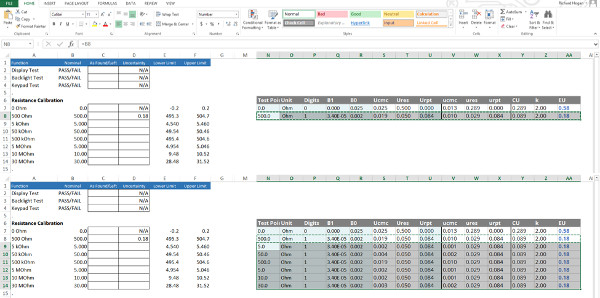
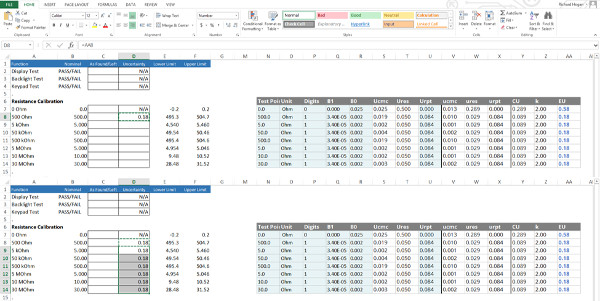
ثانيا ، كرر عملية النسخ واللصق لعدم اليقين المقدر المبلغ عنه.
قم بتمييز ونسخ خلية واحدة حيث يتم الإبلاغ عن حسابات عدم اليقين النهائية. الآن ، الصق النتائج في خلايا إضافية في نفس العمود.
أدخل معاملات عدم اليقين في CMC
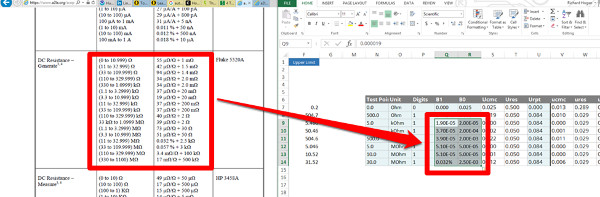
ارجع إلى نطاق الاعتماد الخاص بك وانسخ معاملات عدم اليقين CMC في عمودي حاسبة عدم اليقين B1 و B0.
تأكد من ضبط قيم الأرضية للترتيب الصحيح من حيث الحجم.
على سبيل المثال ، إذا كان نطاقك يبلغ عن قيمة الأرضية بالميكروفولت (على سبيل المثال 6 uV) وكانت نتائج القياس الخاصة بك بالملي فولت (mV) ، فتأكد من تصحيح قيمة الأرضية للترتيب الصحيح من حيث الحجم أو 0.006 مللي فولت.
سيؤدي الفشل في تصحيح ذلك إلى عدم اليقين في التقدير بشكل خاطئ.
أدخل قرار UUT الخاص بك
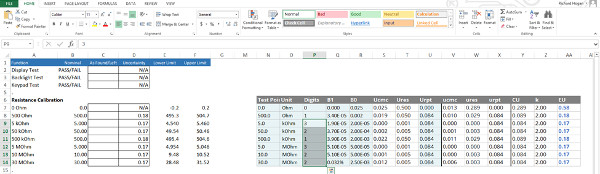
ارجع إلى وحدتك قيد الاختبار أو مواصفات الشركة المصنعة لتحديد دقة UUT. بعد ذلك ، أدخل دقة UUT في حاسبة عدم اليقين.
أدخل قابلية تكرار UUT الخاصة بك
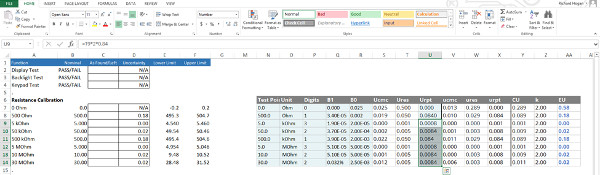
قم بإجراء اختبار التكرار على UUT الخاص بك وأدخل النتائج في عمود Urpt.
تنسيق نتائجك
تأكد من عرض رقمين مهمين فقط.

هذا هو. لقد تعلمت الآن كيفية دمج حاسبة عدم اليقين في قوائم مراجعة معايرة Microsoft Excel.
لماذا حساب عدم اليقين في المعايرة في Excel
إذا كنت قد قرأت هذا حتى الآن ، فأنا متأكد من أنك على الأرجح تستخدم Microsoft Excel وتهتم بإضافة حاسبة عدم اليقين إلى قوالب المعايرة الخاصة بك.
ومع ذلك ، هناك آخرون يسألونني ، "لماذا لا تستخدم برنامج المعايرة الخاص بك؟"
الجواب هو أن برنامج المعايرة بطيء!
في الواقع ، من البطيء بشكل لا يصدق إنشاء قوائم مراجعة وقوالب للمعايرة. حتى إذا كنت تستخدم بعض ميزات المعالج الخاصة بهم لإنشاء القوالب.
برنامج المعايرة ليس سهل الاستخدام تماما عندما يتعلق الأمر بصنع القوالب. تتطلب منك معظم برامج المعايرة تنفيذ خطوات متعددة والنقر فوق "حفظ" مائة مرة لإنشاء قالب.
قد لا يبدو الأمر سيئا للغاية عند إنشاء قالب يحتوي على 10 نقاط اختبار فقط. ومع ذلك ، حاول إنشاء قالب يحتوي على 100 نقطة اختبار أو أكثر واسمحوا لي أن أعرف برأيك.
من وجهة نظر الإنتاجية ، إنه كابوس.
بدلا من ذلك ، أقوم بإنشاء قوالب معايرة في Microsoft Excel واستيرادها إلى قاعدة البيانات لبرنامج المعايرة الخاص بي.
باستخدام هذه الطريقة ، أرى عادة تحسنا بنسبة 400٪ + في الإنتاجية.
في الواقع ، قارنت الوقت الذي استغرقته لبناء هذا القالب نفسه في كل من Excel و Fluke MET / TEAM. استغرق إنشاء القالب في Fluke MET / TEAM 36 دقيقة ، بينما تطلب إنشاء نفس القالب في Excel أقل من 8 دقائق.
بالإضافة إلى ذلك ، استغرق الأمر 20 ثانية فقط لاستيراد القالب إلى قاعدة بيانات SQL.
هذه زيادة بنسبة 476٪ في الإنتاجية!
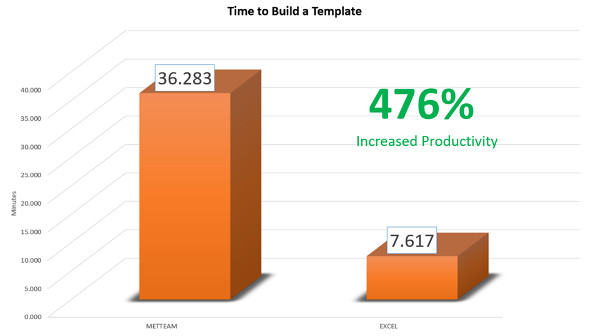
هذا يعني أنه يمكنني إنشاء هذا القالب في Excel ما يقرب من 5 مرات في الوقت الذي استغرقته لإنشائه مرة واحدة في MET / TEAM.
إذا كنت لا ترى فائدة ذلك ، فيمكنك أيضا إغلاق الأبواب وإغلاق عملك.
للتلخيص ، إليك المدة التي استغرقتها لإنشاء قالب معايرة لمقياس Fluke 115 Multimeter.
مايكروسوفت إكسل: 7 دقائق و 37 ثانية
Fluke MET / TEAM: 36 دقيقة و 17 ثانية
النتيجة: تحسن بنسبة 476٪ في الإنتاجية
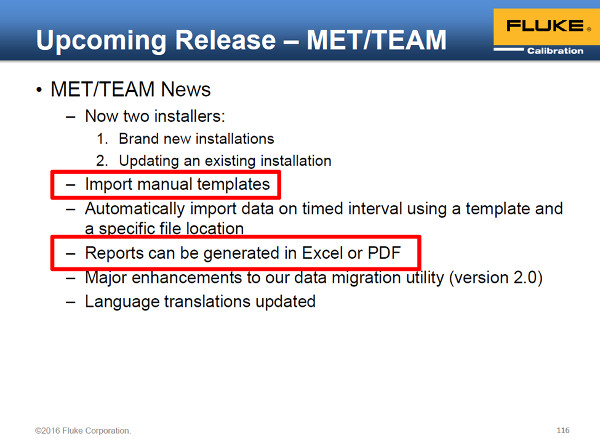
نصيحة احترافية: ستضيف Fluke ميزة لاستيراد قوالب معايرة Excel في إصدار قادم من METTEAM في عام 2017!
المكافأة - إخفاء حساباتك لحماية بياناتك
من الجيد حماية كل العمل الشاق الذي بذلته للتو في إضافة حاسبة عدم اليقين إلى قائمة مراجعة المعايرة الخاصة بك. طريقة سريعة وسهلة للقيام بذلك هي إخفاء عملك.
من خلال إخفاء هذه الخلايا، فإنك تمنع الفنيين من العبث بملفاتك والتسبب في أخطاء في العمليات الحسابية.
الآن ، هذه ليست طريقة مضمونة لحماية بياناتك. إذا كنت تريد أن تأخذ الأمور خطوة إلى الأمام ، فحاول حماية جداول البيانات الخاصة بك.
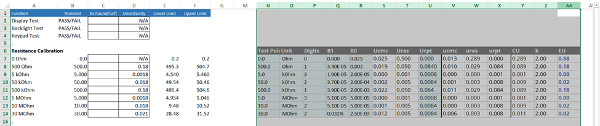
للبدء، قم بتمييز الأعمدة التي تريد إخفاءها. أوصي بالبدء بالعمود الأول من الآلة الحاسبة وتمييزها حتى تصل إلى العمود الأخير للآلات الحاسبة.
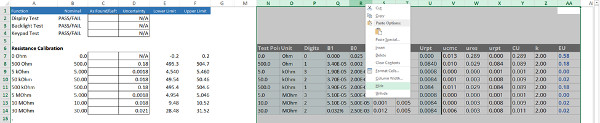
بعد ذلك ، انقر بزر الماوس الأيمن على عناوين الأعمدة وحدد "إخفاء" في أسفل القائمة.
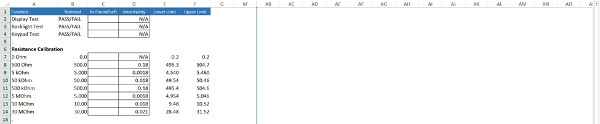
مثل السحر ، أصبحت الأعمدة الآن مخفية وبعيدة عن الأنظار.
خاتمة
لا يجب أن تكون إضافة عدم اليقين في القياس إلى تقارير المعايرة أمرا صعبا. إذا كنت تستخدم Microsoft Excel لإنشاء قوائم مراجعة للمعايرة، فقد أوضح لك هذا الدليل كيفية إضافة تقديرات لعدم اليقين في القياس بسرعة باستخدام حاسبة عدم اليقين في المعايرة.
إذا قمت بتنفيذ هذه التقنيات ، فلن تواجه مشكلة في الإبلاغ عن عدم اليقين وفقا لسياسة ILAC P14: 01/2013. بالإضافة إلى ذلك ، ستتمكن من إنشاء قوالب وحساب عدم اليقين بنسبة تصل إلى 400٪ أسرع.
لذا ، جرب هذه الطريقة. أولا ، تحتاج إلى تنزيل حاسبة عدم اليقين للمعايرة. بعد ذلك ، قم بدمجه في قوائم مراجعة معايرة Microsoft Excel. بعد ذلك ، اترك تعليقا وأخبرني بمدى سرعة حساب عدم اليقين.