Einführung
Jedes Labor benötigt einen Unsicherheitsrechner, wenn es eine Akkreditierung nach ISO/IEC 17025:2017 anstrebt.
Gemäß Abschnitt 7.6 der Norm ISO/IEC 17025:2017 muss jedes Prüf- und Kalibrierlabor die Messunsicherheit bewerten und alle als signifikant erachteten Beiträge einbeziehen.
Das bedeutet, dass Sie die Unsicherheit abschätzen und Unsicherheitsbudgets für alle Ihre Messfunktionen erstellen müssen.
Nun gibt es einige Ausnahmen von der Schätzung der Messunsicherheit. Allerdings kommen nur wenige Arten von Testtätigkeiten für eine Steuerbefreiung in Frage. Wenn Sie der Meinung sind, dass Ihre Aktivitäten für eine Befreiung in Frage kommen, wenden Sie sich an Ihre Akkreditierungsstelle, um sich zu vergewissern.
Nehmen wir für die Zwecke dieses Leitfadens an, dass Sie die Unsicherheit schätzen müssen. Daher benötigen Sie einen Unsicherheitsrechner.
Da ISOBudgets über mehrere Unsicherheitsrechner verfügt, konzentriert sich dieser Leitfaden nur auf den Easy Uncertainty Calculator.
In diesem Leitfaden erfahren Sie, wie Sie den Easy Uncertainty Calculator verwenden, um:
- Erstellen Sie ein Unsicherheitsbudget,
- Bewerten Sie die Kalibrierdaten Ihrer Geräte,
- Bewerten Sie Ihre Unsicherheitsdaten vom Typ A,
- Finden Sie Ihre CMC-Unsicherheitsgleichung (falls zutreffend) und
- Aktualisieren Sie Ihren Akkreditierungsumfang (falls zutreffend).
Wenn Sie bereit sind, loszulegen, lesen Sie weiter oder springen Sie zu dem Abschnitt, den Sie benötigen, um den Rechner zu verwenden.
Was ist der einfache Unsicherheitsrechner?
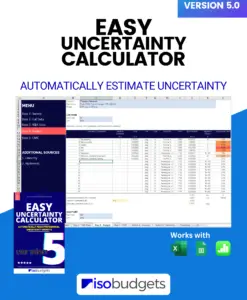
Der Easy Uncertainty Calculator ist ein Tool, mit dem Sie Unsicherheiten in Microsoft Excel, Apple Numbers und Google Sheets einfach schätzen und Unsicherheitsbudgets erstellen können.
Das Beste am Easy Uncertainty Calculator ist, dass er Sie durch meinen 7-Schritte-Prozess zur Schätzung von Unsicherheiten führt und viele der Schritte automatisiert, damit Sie schneller ein Unsicherheitsbudget erstellen können.
Hier ist eine kurze Zusammenfassung dessen, was der Unsicherheitsrechner Ihnen helfen kann:
- Unterstützung bei der Einrichtung einer Unsicherheitsanalyse,
- Analysieren Sie die Kalibrierungsergebnisse Ihrer Geräte,
- Analysieren Sie Ihre Unsicherheitsdaten vom Typ A,
- Erstellen Sie ein Unsicherheitsbudget für Sie und
- Berechnen Sie Ihre CMC-Unsicherheit (falls zutreffend).
Das Paket enthält zwei Versionen des Rechners:
- Ein Budgetrechner und
- Zwei-Budget-Rechner
Ein Budgetrechner
Der Ein-Budget-Rechner ist für eine einfache Unsicherheitsanalyse mit einem Testpunkt oder einem einzelnen Festpunktwert gedacht. Sie sollten diesen Rechner verwenden, wenn Sie:
- Möchten Sie, dass Ihre Unsicherheit ein einzelner Wert ist (siehe Abbildung unten),
- Notwendigkeit zur Abschätzung der Unsicherheit für Artefakte oder Referenzstandards

Zwei Budgetrechner
Der Zwei-Budget-Rechner dient zur Unsicherheitsanalyse an zwei Testpunkten über einen Messbereich. Sie sollten diesen Rechner verwenden, wenn Sie:
- Möchten Sie eine CMC-Unsicherheitsgleichung zur Schätzung der Unsicherheit (siehe Abbildung unten),
- Die Unsicherheit über einen Messbereich muss abgeschätzt werden.

Einschränkungen
Der Easy Uncertainty Calculator ist ein großartiges Tool zur Bewertung der Messunsicherheit für die meisten Tests und Kalibrierungen, hat jedoch einige Einschränkungen. Es eignet sich nicht gut für komplexe Messsysteme, wie z. B. Systeme mit:
- mehrere Ausrüstungen, Artefakte oder Standards,
- komplexe Gleichungen mit mehreren Eingabegrößen oder -variablen,
Wenn es sich bei Ihrem Test oder Ihrer Kalibrierung um ein komplexes Messsystem handelt (wie oben beschrieben), sollten Sie den einfachen Unsicherheitsrechner verwenden.
Darüber hinaus benötigen Sie die letzten drei Kalibrierungsberichte Ihres Geräts, um den Easy Uncertainty Calculator verwenden zu können. Wenn Ihr Gerät nur eine oder zwei Kalibrierungen durchlaufen hat, müssen Sie den einfachen Unsicherheitsrechner verwenden.
Ansonsten ist der Easy Uncertainty Calculator ein großartiges Werkzeug für die Schätzung der Unsicherheit für ISO/IEC 17025.
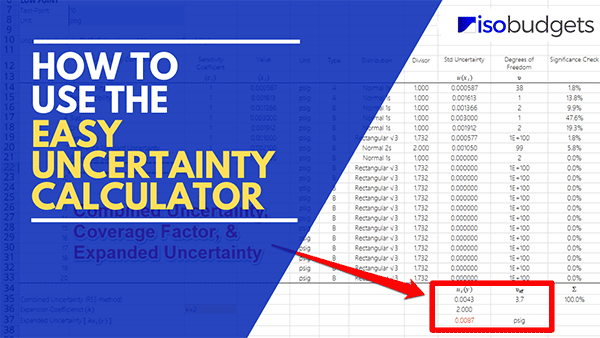
So verwenden Sie den einfachen Unsicherheitsrechner
Dieser Leitfaden hilft Ihnen bei der Verwendung des Easy Uncertainty Calculator , um die Unsicherheit für die Test- oder Kalibrierfunktionen Ihres Labors abzuschätzen. Scrollen Sie nach unten, um die einzelnen Abschnitte zu lesen, oder klicken Sie auf einen der untenstehenden Links, um zu dem gewünschten Abschnitt zu springen.
Wenn Sie Fragen haben, senden Sie eine E-Mail an: [email protected]
Überblick
- Füllen Sie die Umfrage aus
- Geben Sie Ihre Kalibrierdaten ein
- Geben Sie Ihre Wiederholbarkeits- und Reproduzierbarkeitsdaten ein
- Passen Sie Ihr Unsicherheitsbudget an und überprüfen Sie es
- Finden Sie Ihre CMC-Unsicherheit
- Aktualisieren Sie Ihren Akkreditierungsumfang
1. Füllen Sie die Umfrage aus
Jedes Mal, wenn Sie mit einer Unsicherheitsanalyse beginnen, ist es am besten, den Messprozess zu definieren, den Sie auswerten möchten. Zu diesem Zweck sollten Sie Folgendes angeben:
- Messfunktion,
- Messmethode oder -system,
- Messbereich und
- Prüfpunkt(e)
Der Easy Uncertainty Calculator hilft Ihnen, diese Aufgabe mithilfe einer Umfrage zu erledigen. Sie finden es im ersten Arbeitsblatt des Microsoft Excel-Unsicherheitsrechners.
Sie werden aufgefordert, fünf oder sechs Fragen zu beantworten (je nachdem, welchen Rechner Sie verwenden), um Ihnen bei der Definition der Parameter Ihres Messprozesses zu helfen.
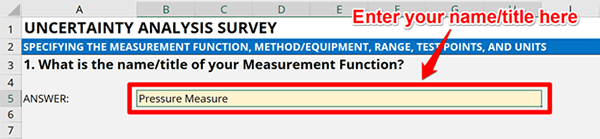
1.1. Hinzufügen/Geben Sie den Namen oder Titel Ihrer Messfunktion ein
In der ersten Frage werden Sie aufgefordert, die Messfunktion zu benennen, die Sie auswerten möchten.
Ich empfehle, einen Titel zu verwenden, der der Messfunktion entspricht, die in Ihrem Akkreditierungsumfang aufgeführt ist. Wenn die Messfunktion derzeit nicht in Ihrem Akkreditierungsumfang aufgeführt ist (weil sie neu ist und Sie sie zu Ihrem Akkreditierungsbereich hinzufügen), durchsuchen Sie die Datenbank Ihrer Akkreditierungsstelle nach Laboren mit ähnlichen Messfunktionen. Sehen Sie sich an, welche Namen und Titel sie verwenden, und wählen Sie den Namen aus, den Sie verwenden möchten.
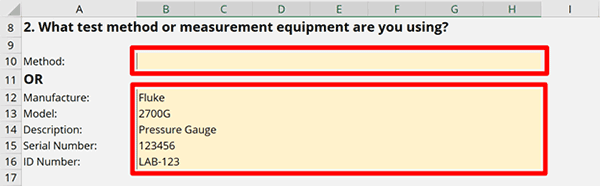
1.2 Hinzufügen/Eingeben der verwendeten Prüfmethode oder des verwendeten Messsystems
In der zweiten Frage werden Sie aufgefordert, Ihre Prüfmethode oder Ihr Messsystem zu beschreiben. Listen Sie einfach Ihre Prüfmethode in der Methodenzelle auf, oder geben Sie den Gerätehersteller, die Modellnummer, die Beschreibung, die Seriennummer und die Identifikationsnummer in die zugehörigen Zellen ein.
Wenn Sie ein Testlabor sind, werden Sie höchstwahrscheinlich die Methode auflisten, die Sie durchführen. Fügen Sie einfach den Titel oder die Nummer der Methode in die entsprechende Zelle ein. Geben Sie z. B. "ASTM E617-18" ein, wenn Sie die Methode zum Durchführen einer Massenkalibrierung verwenden.

Wenn Sie ein Kalibrierlabor sind, werden Sie höchstwahrscheinlich die Messgeräte auflisten, die Sie verwenden. Fügen Sie einfach die folgenden Ausrüstungsinformationen hinzu:
- Herstellen
- Modellnummer,
- Beschreibung
- Seriennummer und
- Identifikationsnummer
Geben Sie beispielsweise "Fluke; 5522A; Kalibrator; 123456; und 123456", wenn Sie dieses Gerät als Messgerät verwenden.
Dieser Unsicherheitsrechner ist für einfache Unsicherheitsanalysen gedacht. Wenn Sie ein komplexeres Messsystem haben, das mehrere Messgeräte erfordert, sollten Sie den einfachen Unsicherheitsrechner verwenden.
1.3 Geben Sie den Mindestwert des Messbereichs ein
Bei der dritten Frage werden Sie aufgefordert, den Mindestwert und die Einheit Ihres Messbereichs einzugeben.
Geben Sie einen Wert ein, der Folgendes darstellt:
- Der kleinste erreichbare Messwert,
- Die Auflösung des Prüf- oder Messergebnisses oder
- Der vom Hersteller veröffentlichte Mindestwert.
Ich empfehle, den kleinstmöglichen erreichbaren Messwert zu verwenden. Die meisten Labore listen den vom Hersteller veröffentlichten Mindestwert des Messbereichs auf. Diese Werte sind jedoch nicht immer erreichbar, wenn Sie versuchen, sie zu beschaffen, zu generieren oder zu messen.
Die Gutachter wissen das und werden Sie bitten, diese unerreichbaren Werte nachzuweisen. Sparen Sie sich also Zeit und Kopfschmerzen und stellen Sie sicher, dass Sie den kleinsten Wert auflisten, den Sie realistisch ermitteln, generieren oder messen können.

1.4 Geben Sie den Maximalwert des Messbereichs ein
Bei der vierten Frage der Umfrage werden Sie aufgefordert, den Maximalwert und die Einheit Ihres Messbereichs einzugeben.
In der Regel ist dies sehr einfach. Geben Sie einen Wert ein, der Folgendes darstellt:
- Der maximal erreichbare Messwert oder
- Der vom Hersteller veröffentlichte Maximalwert.
Am einfachsten ist es, wenn man sich die Herstellerangaben in Handbüchern oder Datenblättern anschaut, um den Maximalwert des Messbereichs zu ermitteln.

1.5 Geben Sie den Wert des niedrigen Testpunkts und die Maßeinheit ein
Die fünfte Frage in der Umfrage fordert Sie auf, den niedrigen Testpunkt zu bestimmen, den Sie in Ihrer Unsicherheitsanalyse bewerten werden.
Ich empfehle, einen Wert zu wählen, der zwischen 10 und 20 % des Messbereichs liegt. Wenn Sie z. B. über ein Manometer von 0 bis 100 psig verfügen, wählen Sie einen Testpunkt zwischen 10 psi und 20 psi aus.
Darüber hinaus wird empfohlen, einen Testpunkt auszuwählen, dem Kalibrierungsergebnisse zugeordnet sind. Werfen Sie also einen Blick auf die Kalibrierungsberichte Ihrer Geräte und finden Sie heraus, dass ein Testpunkt kalibriert ist. Es erleichtert die Abschätzung der Unsicherheit, wenn Sie über Kalibrierungsdaten verfügen, die Ihre Bewertung unterstützen.
Nachdem Sie einen Testpunkt ausgewählt haben, geben Sie die folgenden Informationen in den Rechner ein:
- Der niedrige Testpunktwert und
- Die Maßeinheit.

1.6 Geben Sie den Wert des oberen Testpunkts und die Maßeinheit ein
Die sechste Frage in der Umfrage fordert Sie auf, den hohen Testpunkt zu bestimmen, den Sie in Ihrer Unsicherheitsanalyse bewerten werden.
Ich empfehle, einen Wert zu wählen, der zwischen 90 und 100 % des Messbereichs liegt. Wenn Sie z. B. über ein Manometer von 0 bis 100 psig verfügen, wählen Sie einen Testpunkt zwischen 90 psi und 100 psi aus.
Darüber hinaus wird empfohlen, einen Testpunkt auszuwählen, dem Kalibrierungsergebnisse zugeordnet sind. Werfen Sie also einen Blick auf die Kalibrierungsberichte Ihrer Geräte und finden Sie heraus, dass ein Testpunkt kalibriert ist. Es erleichtert die Abschätzung der Unsicherheit, wenn Sie über Kalibrierungsdaten verfügen, die Ihre Bewertung unterstützen.
Nachdem Sie einen Testpunkt ausgewählt haben, geben Sie die folgenden Informationen in den Rechner ein:
- Der hohe Testpunktwert und
- Die Maßeinheit.

Fahren Sie mit dem nächsten Schritt fort
Nachdem Sie die Umfrage abgeschlossen haben, klicken Sie auf die Registerkarte "Schritt 2 – Daten berechnen" am unteren Rand der Tabelle. Sie gelangen zum nächsten Arbeitsblatt, in dem Sie die Kalibrierungsergebnisse Ihres Geräts eingeben können.

2. Geben Sie Ihre Gerätekalibrierungsdaten ein
In diesem Abschnitt des Unsicherheitsrechners geben Sie die Kalibrierergebnisse Ihres Geräts ein, um die zufälligen und systematischen Unsicherheiten zu bewerten, die mit Ihrem Messgerät verbunden sind.
Um diesen Abschnitt abzuschließen, müssen Sie die letzten drei Kalibrierungsberichte für Ihre Messgeräte sammeln.
Wenn Sie weniger als 3 Kalibrierungsberichte haben, kann dies zu einem Problem führen. Der Rechner ist so konzipiert, dass er die Ergebnisse von drei Kalibrierungsereignissen auswertet. Die Eingabe von weniger Daten kann zu Fehlern in der Analyse führen.
Der Rechner kann jedoch so modifiziert werden, dass weniger Informationen ausgewertet werden. Kontaktieren Sie mich , wenn Sie den Unsicherheitsrechner ändern möchten.
2.1 Eingabe von Messgeräteinformationen
Wenn Sie auf die Registerkarte "Schritt 2 – Daten berechnen" gehen, werden Sie feststellen, dass einige der Informationen für Sie vorausgefüllt sind, sodass Sie Ihre Informationen nicht zweimal eingeben müssen. Stellen Sie einfach sicher, dass die Informationen korrekt sind.
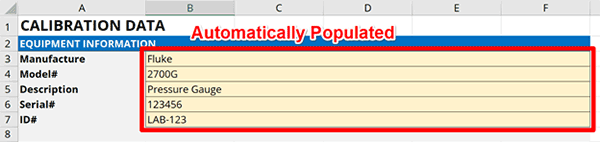
Wenn Sie in Schritt 1 eine Methode anstelle von "Equipment" eingegeben haben, sehen Sie, dass diese Zellen leer sind. Geben Sie die folgenden Informationen in das Formular ein:
- Name des Herstellers,
- Modellnummer der Ausrüstung,
- Beschreibung der Ausrüstung,
- Seriennummer des Geräts und
- Identifikationsnummer des Geräts.
2.2 Eingeben von Informationen zur Gerätekalibrierung
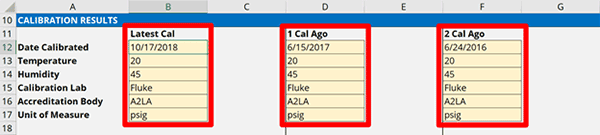
Sehen Sie sich Ihre Kalibrierberichte an und geben Sie die folgenden Informationen in den Unsicherheitsrechner ein:
- Das Datum der Kalibrierung,
- Die Kalibriertemperatur,
- Die Kalibrierfeuchte (falls vorhanden),
- Name des Kalibrierlaboratoriums,
- Der Name der Akkreditierungsstelle des Labors und
- Die Maßeinheit (falls zutreffend).
Die Eingabe des Kalibrierdatums ist wichtig, da es zur Berechnung der Drift verwendet wird. Der Rest der Informationen ist optional, aber ich empfehle, dass Sie sie zu Informationszwecken hinzufügen.
Es empfiehlt sich, die folgenden Informationen auszuwerten:
Umgebungsbedingungen
Es ist eine gute Idee, auf die Umgebungsbedingungen zu achten, unter denen Ihr Gerät kalibriert ist. Wenn Ihr Gerät temperaturempfindlich ist, kann es wichtig sein, die Temperatur zu bewerten, bei der Ihr Gerät kalibriert ist. Insbesondere dann, wenn die Kalibriertemperatur von der Temperatur abweicht, bei der Ihr Gerät verwendet wird.
Dies kann Ihre Messergebnisse erheblich beeinträchtigen.
Kalibrierlabor
Achten Sie auf die Labore, die Ihre Geräte kalibrieren. Wenn Sie verschiedene Labore verwenden, überprüfen Sie, ob deren Ergebnisse konsistent sind. Achten Sie auch auf die Kalibrierunsicherheit, die in den Zertifikaten angegeben ist. Die von ihnen gemeldete Unsicherheit wirkt sich auf Ihre Unsicherheitsanalyse aus.
Sie sollten also sicherstellen, dass Sie Laboratorien auswählen, die:
- Sind nach ISO/IEC 17025 akkreditiert (falls verfügbar oder anwendbar),
- Stellen Sie Unsicherheiten bereit, die den Anforderungen Ihres Labors entsprechen.
Akkreditierungsstelle
Die Überprüfung der Akkreditierungsstelle ist ein guter Weg, um sicherzustellen, dass das Labor und/oder die Ergebnisse akkreditiert sind. Dies ist jedoch keine Garantie, da Labore nicht akkreditierte Ergebnisse in einem akkreditierten Zertifikat melden können.
Nichtsdestotrotz ist es eine gute Praxis, sicherzustellen, dass akkreditierte Labore Ihre Geräte kalibrieren und dass die Ergebnisse messtechnisch rückführbar sind.
Darüber hinaus sollten Sie sicherstellen, dass die Akkreditierungsstelle Unterzeichner des ILAC MRA ist. Dies ist wichtig für die gegenseitige Anerkennung und Akzeptanz.
Auf Makroebene ist dies eine gute Information, die man sich bei der Durchführung einer Unsicherheitsanalyse ansehen sollte. Es kann Ihnen helfen, Entscheidungen zu treffen, wenn Sie Ihre Geräte in Zukunft kalibrieren lassen. Schauen Sie sich das Bild unten an, um diesen Abschnitt im Unsicherheitsrechner zu sehen.
2.3 Eingeben der Gerätekalibrierungsergebnisse
Jetzt müssen Sie die Kalibrierungsergebnisse Ihres Geräts in den Rechner eingeben.
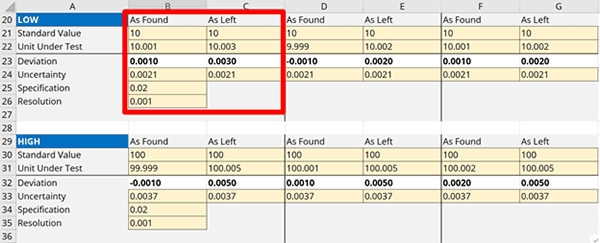
Sie werden feststellen, dass es Platz für die Eingabe der Ergebnisse für drei Kalibrierungen gibt. Das Ergebnis sollte von links nach rechts eingegeben werden, wobei die neuesten Ergebnisse auf der linken Seite und die älteren Ergebnisse auf der rechten Seite stehen.
So geben Sie Ihre Kalibrierungsergebnisse ein:
- Schauen Sie sich Ihren letzten Kalibrierungsbericht an,
- Suchen Sie die Ergebnisse, die dem von Ihnen ausgewählten niedrigen Testpunkt zugeordnet sind.
- Geben Sie den Nominalwert oder Standardwert sowohl für "Wie gefunden" als auch für "Wie links" in den Rechner ein, wo nach dem Standardwert gefragt wird.
- Geben Sie die Kalibrierungsergebnisse sowohl für "Gefunden" als auch für "Übrig" in den Rechner ein, wo nach der zu testenden Einheit gefragt wird.
- Geben Sie die gemeldete Messunsicherheit in den Rechner ein, wo nach Unsicherheit gefragt wird.
- (Fakultativ) Geben Sie die Spezifikation oder Toleranzgrenze in den Rechner ein, wo nach der Spezifikation gefragt wird.
- Geben Sie die Auflösung Ihres Geräts in den Rechner ein, wo nach der Auflösung gefragt wird.
- Wiederholen Sie die Schritte 1 bis 8 für den von Ihnen ausgewählten hohen Testpunkt.
- Wiederholen Sie die Schritte 1 bis 9 für die beiden vorherigen Kalibrierungsberichte.
2.4 Ergebnisse der Unsicherheitsanalyse
Nachdem Sie Ihre Kalibrierergebnisse eingegeben haben, werden Sie die folgenden Informationen im Rechner bemerken.
Sie müssen nichts tun. Er wird automatisch für Sie berechnet.
In diesem Abschnitt werden die folgenden Unsicherheitsquellen automatisch bewertet:
- Stabilität (STB),
- Verzerrung (BIA),
- Drift (DFT),
- Abwicklung (RES),
- Referenzstandardunsicherheit (REF) und
- Referenzstandardstabilität (RFS).
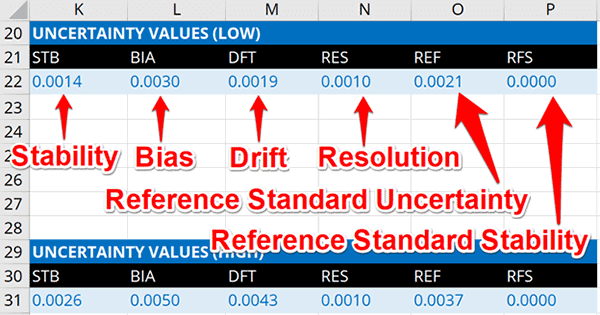
Überprüfen Sie die Ergebnisse, um sicherzustellen, dass keine Fehler oder fehlerhaften Ergebnisse angezeigt werden. Wenn ja, überprüfen Sie die Informationen, die Sie in den Rechner eingeben, und stellen Sie sicher, dass keine Fehler vorhanden sind.
Diese Ergebnisse werden automatisch zu Ihrem Unsicherheitsbudget hinzugefügt, sodass Sie sie nicht aufschreiben oder kopieren und in Ihr Budget einfügen müssen.
Fahren Sie mit dem nächsten Schritt fort
Klicken Sie auf die nächste Registerkarte, Schritt 3 – R&R-Daten, um Ihre Wiederholbarkeits- und Reproduzierbarkeitsdaten (d. h. Unsicherheit vom Typ A) einzugeben.

3. Geben Sie Ihre Wiederholbarkeits- und Reproduzierbarkeitsdaten ein
Als Nächstes müssen Sie Ihre Unsicherheitsdaten vom Typ A eingeben. In der Regel handelt es sich dabei um Daten, die aus Wiederholbarkeits- und Reproduzierbarkeitsstudien gesammelt wurden.
Wenn Sie sich nicht sicher sind, wie Sie Wiederholbarkeits- und Reproduzierbarkeitstests durchführen sollen, finden Sie hier einige Anleitungen, die Ihnen helfen werden:
- So führen Sie einen Wiederholbarkeitstest durch
- Reproduzierbarkeitstests zur Abschätzung von Unsicherheiten
3.1 Wiederholbarkeits- und Reproduzierbarkeitsergebnisse eingeben
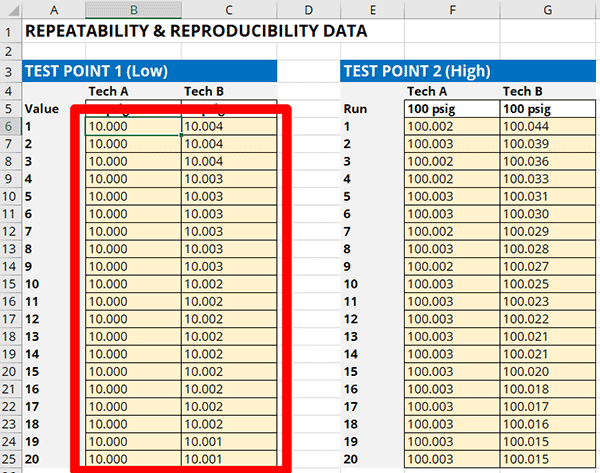
Nachdem Sie einen Wiederholbarkeits- und Reproduzierbarkeitstest durchgeführt haben, geben Sie Ihre Ergebnisse in den Rechner ein, wie in der Abbildung unten gezeigt.
Wenn Sie den Budgetrechner mit zwei Unsicherheiten verwenden, geben Sie Ihre Ergebnisse für den niedrigen Testpunkt in die linken Spalten ein. Geben Sie dann Ihre Ergebnisse für den hohen Testpunkt in die Spalten auf der rechten Seite ein.
3.2 Ergebnisse der Überprüfungsart A Unsicherheit
Nachdem Sie alle Ihre Wiederholbarkeits- und Reproduzierbarkeitstestdaten eingegeben haben, scrollen Sie in der Tabelle nach unten, um den Abschnitt ANOVA anzuzeigen. ANOVA ist die Abkürzung für Varianzanalyse.
ANOVA – Varianzanalyse
In diesem Abschnitt sehen Sie deskriptive Statistiken aus Ihren Datensätzen. Hier ist eine Liste der bewerteten Punkte:
- MEAN – Mittelwert oder Durchschnitt
- STDEV – Standardabweichung
- DOF – Freiheitsgrade
- SS – Gewichtete Varianz
- ESS – gewichtete Summe/Gesamtvarianz
- EDOF – Summe/Gesamtfreiheitsgrade
ERGEBNISSE
Unterhalb der ANOVA sehen Sie den Abschnitt Ergebnisse . In diesem Abschnitt sehen Sie die Ergebnisse Ihrer Wiederholbarkeits- und Reproduzierbarkeitstests.
- RPT – Wiederholgenauigkeit
- RPD – Reproduzierbarkeit
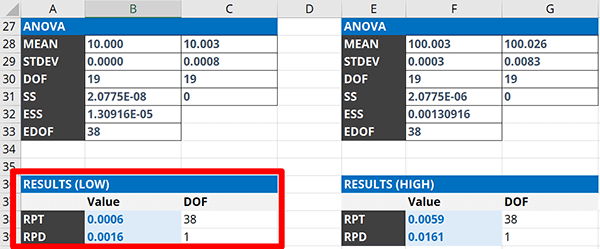
Überprüfen Sie die Ergebnisse, um sicherzustellen, dass sie für Ihre Unsicherheitsanalyse geeignet sind, und stellen Sie sicher, dass die von Ihnen eingegebenen Ergebnisse keine Fehler enthalten. Wenn nicht, haben Sie den Abschnitt Wiederholbarkeit und Reproduzierbarkeit abgeschlossen.
Diese Ergebnisse werden automatisch zu Ihrem Unsicherheitsbudget hinzugefügt, sodass Sie sie nicht aufschreiben oder kopieren und in Ihr Budget einfügen müssen.
Fahren Sie mit dem nächsten Schritt fort
Klicken Sie auf die nächste Registerkarte, Schritt 4 – Budget, um Ihr Unsicherheitsbudget zu überprüfen und weitere wichtige Mitwirkende hinzuzufügen.

4. Überprüfen und passen Sie Ihr Unsicherheitsbudget an
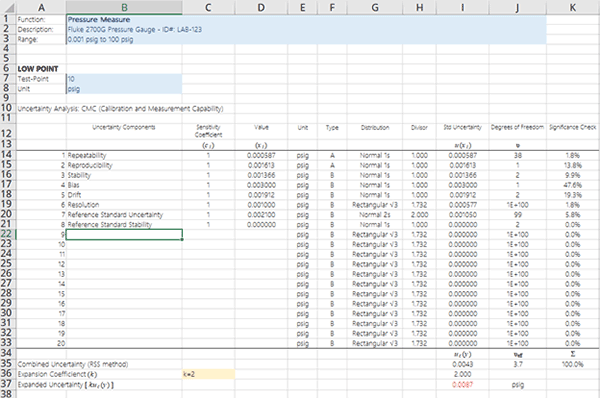
Jetzt ist es an der Zeit, Ihr Unsicherheitsbudget zu überprüfen und anzupassen.
Es gibt viele Dinge, die der Easy Uncertainty Calculator für Sie automatisiert, aber es gibt noch andere wichtige Prozesse in diesem Abschnitt, die Sie manuell ausführen müssen.
Im Folgenden finden Sie eine Liste der Prozesse, die in diesem Abschnitt behandelt werden:
- Überprüfen Sie, ob die Informationen korrekt sind,
- Fügen Sie weitere wichtige Mitwirkende hinzu,
- Wählen Sie den Unsicherheitstyp aus.
- Wählen Sie die Wahrscheinlichkeitsverteilung aus,
- Fügen Sie die Freiheitsgrade hinzu,
- Wählen Sie Ihren Abdeckungsfaktor,
- Überprüfen Sie die erweiterte Unsicherheit,
- Fügen Sie Notizen hinzu, um Ihre Unsicherheitsanalyse zu unterstützen
4.1. Überprüfen Sie, ob die Informationen korrekt sind
Zunächst müssen Sie überprüfen, ob alle eingegebenen Informationen korrekt sind. Stellen Sie als Nächstes sicher, dass alle automatisierten Informationen korrekt sind. Wenn nicht, müssen Sie es korrigieren.
Werfen Sie einen Blick auf die folgenden Informationen und vergewissern Sie sich, dass sie korrekt sind.
- Funktion
- Beschreibung
- Bereich
- Test-Point und
- Einheit
Wenn die angezeigten Informationen nicht korrekt sind, gehen Sie zu "SCHRITT 1 – Umfrage", um sie zu korrigieren, oder geben Sie die richtigen Informationen manuell ein.
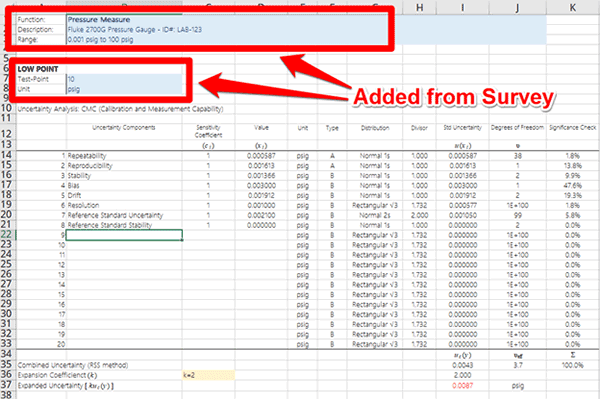
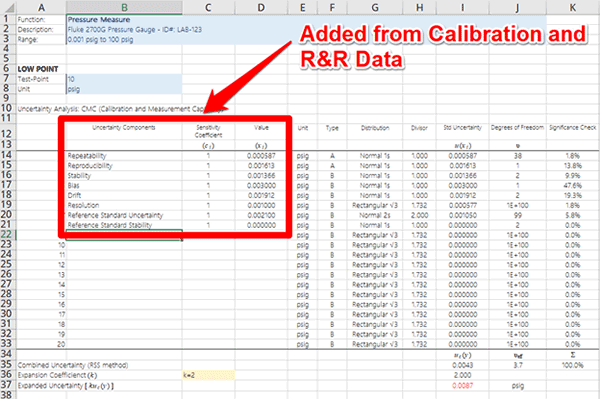
Werfen Sie als Nächstes einen Blick auf die folgenden Informationen und stellen Sie sicher, dass sie korrekt sind.
- Unsicherheitskomponenten,
- Empfindlichkeitskoeffizient,
- Wert und
- Einheit
Wenn die angezeigten Informationen nicht korrekt sind, gehen Sie zu "STEP 2 – Cal Data" und/oder/oder "STEP 3 – R&R Data", um sie zu korrigieren, oder geben Sie die richtigen Informationen manuell ein.
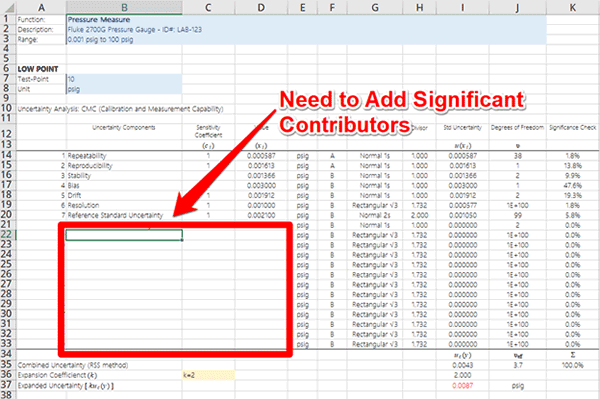
4.2 Fügen Sie weitere wichtige Mitwirkende hinzu
Nachdem Sie überprüft haben, dass alle automatisch ausgefüllten Daten korrekt sind, fügen Sie im unten gezeigten Bereich alle zusätzlichen signifikanten Faktoren hinzu, die die Unsicherheit Ihrer Messergebnisse beeinflussen.
Erwägen Sie, zusätzliche Mitwirkende hinzuzufügen, die sich auf Folgendes beziehen:
- Umgebung (z. B. Temperatur),
- Ausrüstung,
- Methode/Prozess, und(oder)
- Gerät im Test.
4.3 Wählen Sie den Unsicherheitstyp
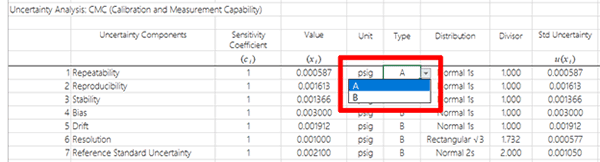
Jetzt, da alle Ihre Unsicherheitsquellen aufgelistet sind, ist es an der Zeit, sie zu charakterisieren. Der erste Schritt zur Charakterisierung besteht darin, festzustellen, ob es sich um Folgendes handelt:
- Unsicherheit vom Typ A oder
- Unsicherheit Typ B
Sobald Sie den Unsicherheitstyp ausgewählt haben, klicken Sie auf das Dropdown-Menü und wählen Sie den Typ aus, der Ihrer Unsicherheitskomponente zugeordnet ist. Wiederholen Sie dann den Vorgang, bis Sie jedem Mitwirkenden einen Unsicherheitstyp zugewiesen haben.
4.4 Wählen Sie die Wahrscheinlichkeitsverteilung
Der zweite Schritt zur Charakterisierung von Unsicherheitsquellen besteht darin, ihre Wahrscheinlichkeitsverteilung zu bestimmen.
Sie haben viele Optionen zur Auswahl, aber die meisten Benutzer verwenden in der Regel Normal- und Rechteckverteilungen.
Wenn Sie sich nicht sicher sind, was Sie wählen sollen, werfen Sie einen Blick auf die folgende Tabelle:
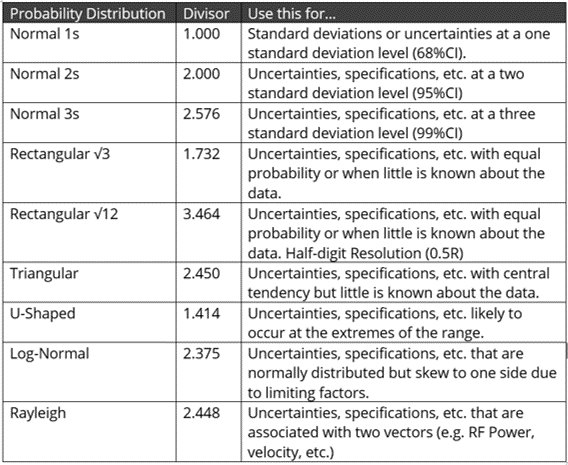
Wenn Sie sich für die Wahrscheinlichkeitsverteilung entschieden haben, klicken Sie auf das Dropdown-Menü und wählen Sie die Wahrscheinlichkeitsverteilung aus, die Ihrer Unsicherheitskomponente zugeordnet ist. Wiederholen Sie dann den Vorgang, bis Sie jedem Mitwirkenden eine Wahrscheinlichkeitsverteilung zugewiesen haben.
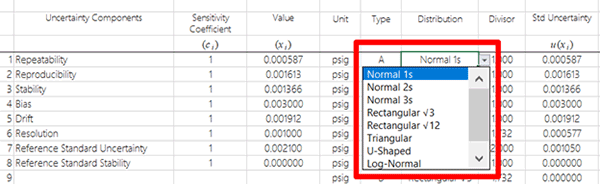
4.5 Fügen Sie die Freiheitsgrade hinzu
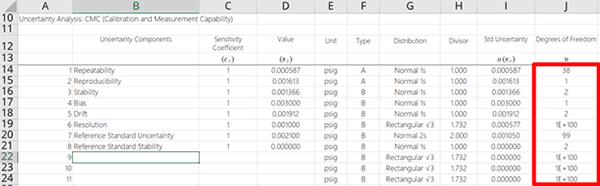
Das Hinzufügen von Freiheitsgraden zu Ihrem Unsicherheitsbudget kann wertvoll sein, aber nur, wenn Sie Ihren Abdeckungsfaktor (k) anhand der T-Tabelle des Studenten bestimmen.
Daher kann dies optional sein , da es Ihrer Unsicherheitsanalyse möglicherweise nicht zugute kommt.
Nichtsdestotrotz ist es eine gute Praxis, diese Informationen in Ihre Unsicherheitsbudgets einzubeziehen, daher empfehle ich, dies zu tun.
Folgendes müssen Sie tun (basierend auf der von Ihnen ausgewählten Wahrscheinlichkeitsverteilung):
Rechteckige Verteilungen
Wenn der Unsicherheitsfaktor eine rechteckige Verteilung aufweist, verwenden Sie eine Zahl, die unendlich darstellt. Ich bevorzuge es, einen Googol (1E+100) zu verwenden. Sie können jedoch eine beliebige Zahl verwenden, solange es sich im Vergleich zu Ihren anderen Mitwirkenden um eine außergewöhnlich große Zahl handelt.
Normalverteilung (Auswertung der eigenen Daten)
Wenn Ihr Unsicherheitsfaktor eine Normalverteilung hat, bei der Sie Ihre eigenen Daten ausgewertet haben, berechnen Sie die Freiheitsgrade, indem Sie die Anzahl der ausgewerteten Stichproben zählen und durch eins subtrahieren (d. h. v = n – 1). Wenn Sie z. B. 50 Stichproben sammeln und auswerten, betragen Ihre Freiheitsgrade 49 (d. h. 50 – 1 = 49).
Normalverteilung (Auswertung der Daten anderer Personen)
Wenn Ihr Unsicherheitsfaktor eine Normalverteilung aufweist, bei der Sie Spezifikationen oder andere Daten (die Sie nicht ausgewertet haben) verwendet haben, verwenden Sie eine relativ große Zahl, die Ihr Vertrauen in die Daten darstellt. Ich bevorzuge es, 99 Freiheitsgrade zu verwenden, unter der Annahme, dass die Informationen von einer anderen Partei anhand eines relativ großen Datensatzes ausgewertet wurden. Sie können eine beliebige Zahl verwenden, solange sie angemessen groß ist, aber nicht mit dem Wert übereinstimmt oder diesen überschreitet, den Sie für unendlich ausgewählt haben.
4.6 Wählen Sie Ihren Abdeckungsfaktor
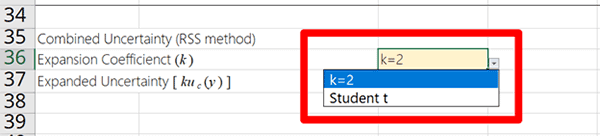
Jetzt ist es an der Zeit, Ihren Deckungsfaktor auszuwählen. Möchten Sie verwenden:
- k=2 oder
- T-Tisch für Studenten.
Verwenden Sie einfach das Dropdown-Menü, das in der Abbildung unten gezeigt wird, um auszuwählen, welchen Abdeckungsfaktor Sie verwenden möchten.
Ziel ist es, einen Abdeckungsfaktor zu finden, der ein Konfidenzintervall von etwa 95 % ergibt. Die Methode, die zur Bestimmung des Abdeckungsfaktors (k) verwendet wird, ist jedoch eine andere.
Hier ist, was ich Ihnen empfehle:
k=2 (am häufigsten)
Wenn Ihre Unsicherheitsanalyse eine Kombination aus Unsicherheitsfaktoren vom Typ A und Typ B enthält, sollten Sie höchstwahrscheinlich die Methode k=2 verwenden.
Es ist die einfachste und gebräuchlichste Methode zur Auswahl eines Abdeckungsfaktors.
T-Tisch für Schüler
Wenn Ihre Unsicherheitsanalyse hauptsächlich Unsicherheitsdaten vom Typ A umfasst oder den Bayes'schen Statistikansatz bevorzugt, sollten Sie höchstwahrscheinlich die T-Tabellenmethode für Studenten verwenden.
Mit dieser Methode wird ein Abdeckungsfaktor (Wert für k) aus der T-Tabelle des Schülers ermittelt, der auf der gewünschten Abdeckungswahrscheinlichkeit (d. h. 95,45 %) und der Anzahl der Freiheitsgrade basiert.
Diese Methode ist nicht so gebräuchlich wie k=2, also stellen Sie sicher, dass dies der Ansatz ist, den Sie verwenden möchten.
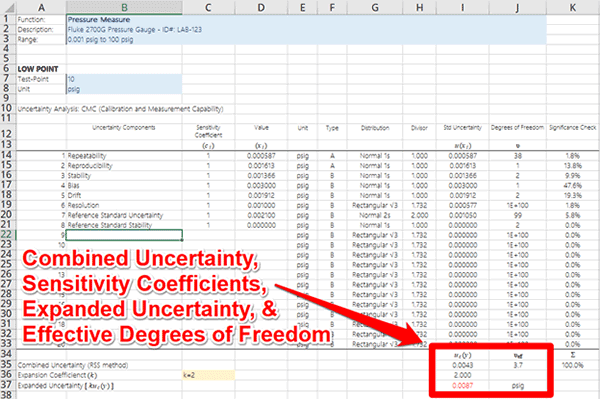
4.7 Überprüfung der erweiterten Unsicherheit
Inzwischen sollte der Easy Uncertainty Calculator die erweiterte Unsicherheit automatisch geschätzt haben. Sie müssen jedoch Ihre Ergebnisse überprüfen und sicherstellen, dass die erweiterte Unsicherheit für die Verwendung geeignet ist.
Stellen Sie sicher, dass die erweiterte Unsicherheit wie folgt lautet:
- Frei von Fehlern oder Irrtümern,
- Nicht übertrieben (d.h. zu groß) oder untertrieben (d.h. zu klein),
- Größer als die Referenzstandard-Unsicherheit,
- Gerundet auf zwei signifikante Ziffern und
- Vergleichbar mit anderen Laboren mit ähnlichen Funktionen und Systemen,
Insgesamt möchten Sie sicherstellen, dass Ihre erweiterte Unsicherheit angemessen und für Ihre Test- oder Messmöglichkeiten angemessen ist.
Aus den Ergebnissen Ihrer Bewertung:
- Wenn es vernünftig und angemessen ist, dann verwenden Sie es.
- Wenn dies nicht sinnvoll und angemessen ist, bewerten Sie die Unsicherheitsanalyse neu.
Wenn Sie weitere Hilfe bei der Bewertung Ihrer erweiterten Unsicherheit benötigen, lesen Sie Abschnitt 8 dieses Leitfadens.
4.8 Fügen Sie Notizen hinzu, um Ihre Unsicherheitsanalyse zu unterstützen
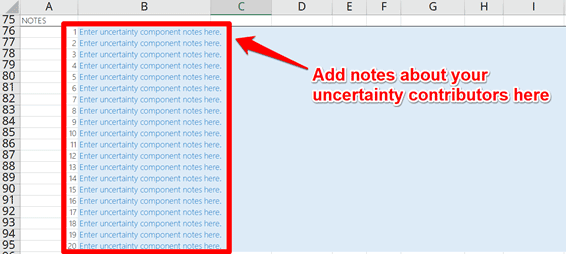
Sie sollten zu jedem Unsicherheitsbudget Notizen hinzufügen. Es ist ein kritischer Schritt, den die meisten Menschen nicht in ihre Unsicherheitsanalyse einbeziehen.
Die meisten Menschen bereuen es jedoch, keine Notizen hinzugefügt zu haben, wenn:
- Ein Gutachter stellt Fragen zur Unsicherheitsanalyse,
- Das Labor muss das Unsicherheitsbudget aktualisieren.
Die häufigsten Fragen, die ich höre, sind:
- Wie wurde dieser Wert berechnet?
- Woher stammen diese Daten?
- Ist dieser Beitrag von Bedeutung?
Um zu verhindern, dass Sie später die gleichen Fragen stellen, sollten Sie Ihren Unsicherheitsbudgets Notizen hinzufügen. Direkt unter der Budgettabelle befindet sich ein Abschnitt zum Hinzufügen von Notizen.
Versuchen Sie, Informationen aufzunehmen, die die drei oben genannten Fragen beantworten. So sparen Sie Zeit und beugen Kopfschmerzen in der Zukunft vor.
Fahren Sie mit dem nächsten Schritt fort
Wenn Sie die Zwei-Budget-Version des Easy Uncertainty Calculator verwenden, klicken Sie auf die nächste Registerkarte, Schritt 5 – CMC, um Ihre CMC-Unsicherheitsgleichung für Ihren Akkreditierungsumfang zu finden.

5. Finden Sie Ihre CMC-Unsicherheit
In diesem Abschnitt des Easy Uncertainty Calculator können Sie den CMC Uncertainty Calculator für folgende Zwecke verwenden:
- Erfahren Sie, wie Ihre erweiterte Unsicherheit analysiert wird,
- Siehe die typische Vorlage für CMC-Unschärfegleichungen,
- Finden Sie Ihre CMC-Unsicherheitskoeffizienten,
- Sehen Sie sich Optionen an, die Ihnen beim Schreiben Ihrer CMC-Unsicherheitsgleichung helfen,
- Überprüfen Sie Ihre CMC-Unsicherheitskoeffizienten und
- Prognostizieren Sie die Unsicherheit für gemeinsame Werte Ihrer Messfunktion.
Das sind viele Informationen, die man abdecken muss, aber ich verspreche, dass der Prozess einfacher ist, als Sie denken.
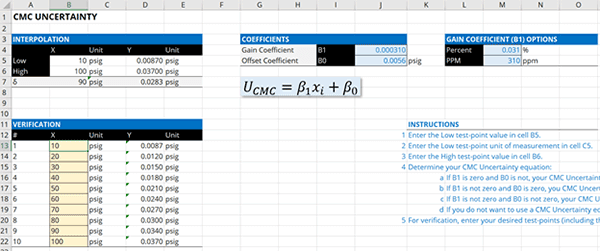
Schauen Sie sich das Bild unten an, um zu sehen, wie der CMC-Unsicherheitsrechner aussieht.
5.1 Interpolation der Ergebnisse
Der erste Teil des CMC-Unsicherheitsrechners, auf den Sie achten sollten, ist der Abschnitt mit der Bezeichnung "Interpolation".
Dieser Teil des Rechners analysiert die erweiterte Unsicherheit von Ihren niedrigen und hohen Testpunkten mithilfe von Interpolation, um die Koeffizienten zu berechnen, die für Ihre CMC-Unsicherheitsgleichung benötigt werden.
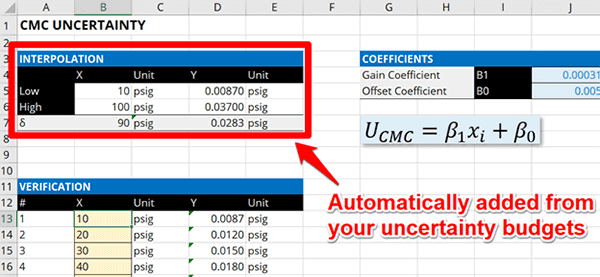
Sie müssen hier nichts tun. Die Ergebnisse werden automatisch aus den Werten gefüllt, die von Ihren Unsicherheitsbudgets geschätzt werden.
5.2 CMC-Unsicherheitskoeffizienten
Der zweite Ort, den Sie suchen möchten, ist der Abschnitt mit der Bezeichnung "Koeffizienten". Dies sind die Regressionskoeffizienten, die Teil Ihrer CMC-Unsicherheitsgleichung werden.
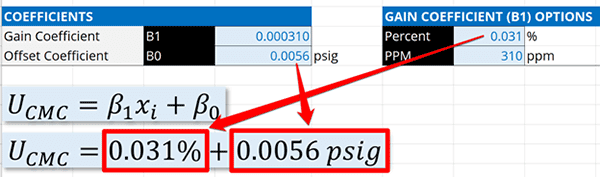
Wenn Sie sich diesen Informationsblock ansehen, werden Sie zwei Koeffizienten bemerken;
- Verstärkungskoeffizient
- Offset-Koeffizient
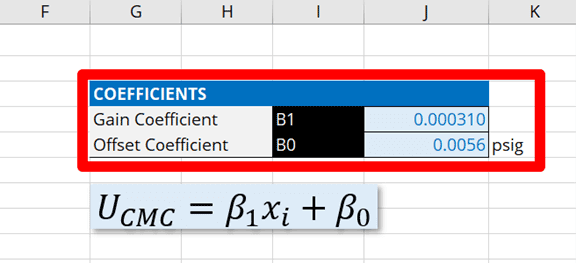
Verstärkungskoeffizient
Der Verstärkungskoeffizient ist der Koeffizient, der die Steigung oder Verstärkung steuert. Einige Unternehmen bezeichnen ihn als "Multiplikator", weil Sie ihn mit Ihrem Messergebnis oder Nennwert multiplizieren, um Ihre Messunsicherheit zu berechnen.
Offset-Koeffizient
Der Versatzkoeffizient ist der Koeffizient, der den Nullpunktversatz oder Y-Achsenabschnitt steuert. Einige Unternehmen bezeichnen es als "Addierer", weil Sie es zu Ihrer geschätzten Unsicherheit hinzufügen. Andere bezeichnen ihn als "Floor"-Wert.
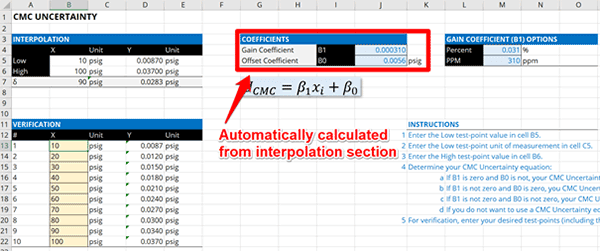
Sie müssen hier keine Informationen eingeben, da sie automatisch mit den Ergebnissen des Abschnitts Interpolation ausgefüllt werden.
5.3 CMC-Unschärfegleichung
Jetzt, da Sie über Verstärkungs- und Offset-Koeffizienten Bescheid wissen, können Sie Ihre CMC-Unsicherheitsgleichung aufschreiben, damit Sie sie zu Ihrem Akkreditierungsumfang hinzufügen können.
Schauen Sie sich das Bild unten an, Sie werden eine Gleichung bemerken. Dies ist die Gleichung zur Berechnung Ihrer CMC-Unsicherheit. Zusätzlich werden Sie die Koeffizienten bemerken:
- B1 (d.h. Beta-Eins)
- B0 (d.h. Beta-Null)
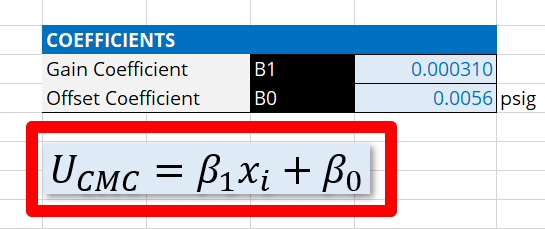
Sie sollten die Symbole in der Gleichung durch Koeffizienten aus dem Abschnitt Koeffizienten ersetzen. Sie haben jedoch Optionen, um die Gleichung einfacher zu interpretieren und zu verwenden.
In der Abbildung unten sehen Sie die Abschnittsnamen "Optionen für den Verstärkungskoeffizienten (B1)". Dies sind Optionen, die Sie verwenden können, um Ihre Gleichung zu formulieren.
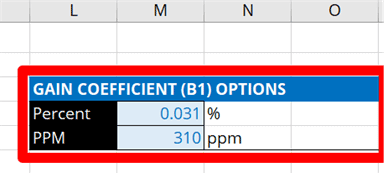
Anstatt den Wert des Koeffizienten zu verwenden, können Sie ihn in einen Prozentsatz (%) oder einen Teil pro Million (ppm)-Wert umwandeln. Die Verwendung dieser Technik kann Ihnen helfen, Ihre Gleichung zu vereinfachen und sie mit der Art und Weise in Einklang zu bringen, wie andere Labore ihre Gleichung in ihrem Akkreditierungsbereich schreiben.
Sie können jedoch keine Teil-per-Million (ppm) in Ihrem Akkreditierungsumfang verwenden. Stattdessen müssen Sie "ppm" durch "Einheit" pro Einheit ersetzen. Dies kann z. B. wie folgt angezeigt werden:
- μV/V,
- μin/in,
- μpsi/psi,
- μg/g
Stellen Sie also sicher, dass Sie sich dessen bewusst sind, wenn Sie Ihre Gleichung aufschreiben.
5.4 Verifizierung und Vorhersage von Unsicherheiten
Bevor Sie Ihre CMC-Unsicherheitsgleichung zu Ihrem Akkreditierungsumfang hinzufügen oder sie zur Schätzung der Unsicherheit verwenden, müssen Sie überprüfen, ob sie die richtigen Werte berechnet. Hier kommt die Tabelle "Verifizierung" ins Spiel.
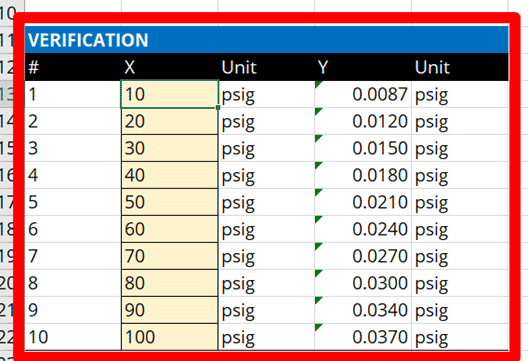
Sie können es für Folgendes verwenden:
- zu überprüfen, ob Ihre CMC-Gleichung korrekt ist, und
- Prognostizieren Sie die Unsicherheit für andere Werte oder Ergebnisse.
Es kann ein sehr hilfreiches Werkzeug sein. Außerdem ist es immer eine gute Praxis, Ihre Ergebnisse zu überprüfen.
Wenn Sie die Unsicherheit für Werte, die nicht in der Tabelle aufgeführt sind, verifizieren oder überprüfen möchten, aktualisieren Sie einfach den Wert in der Spalte "X" mit den gelb gefärbten Zellen.
Stellen Sie sicher, dass Sie Werte in den Rechner eingeben, die zwischen den Werten liegen, für die Sie die Unsicherheit geschätzt haben (d. h. niedrige und hohe Testpunkte). Ist dies nicht der Fall, kann es aufgrund der Extrapolation zu falschen Ergebnissen kommen.
6. Fügen Sie Ihre CMC-Unsicherheit zu Ihrem Akkreditierungsumfang hinzu
Nachdem Sie alle Arbeiten zur Schätzung der Messunsicherheit abgeschlossen haben, ist es an der Zeit, Ihren Akkreditierungsumfang zu aktualisieren.
Dies ist ein ziemlich einfacher Prozess. Es kann jedoch kompliziert werden.
6.1 Überprüfen Sie die Richtlinien und Leitfäden
Jede Akkreditierungsstelle hat ihre eigenen Regeln und Richtlinien für die Erstellung Ihres Akkreditierungsumfangs. Stellen Sie also sicher, dass Sie die Regeln Ihrer Akkreditierungsstelle lesen und befolgen.
Im Folgenden habe ich Ihnen eine Liste von Links zur Verfügung gestellt, die Ihnen helfen, die richtigen Leitfäden für Ihre Akkreditierungsstelle zu finden.
A2LA
- A2LA G118 – Leitfaden zur Festlegung des Geltungsbereichs der Akkreditierung für Kalibrierlaboratorien
- A2LA F112 – Antrag auf Erweiterung des Akkreditierungsumfangs – Kalibrierung
- A2LA F108 – Antrag auf Erweiterung des Akkreditierungsumfangs – Prüfung
ANAB
- PR 2350, Erstellung eines Entwurfs des Akkreditierungsumfangs für ISO/IEC 17025-Prüflaboratorien
- PR 2351, Vorbereitung eines Entwurfs des Akkreditierungsumfangs für ISO/IEC 17025-Kalibrierlaboratorien
- PR 2360, Vorbereitung eines Entwurfs des Akkreditierungsumfangs für ISO/IEC 17025 Laboratorien für dimensionale Messtechnik
PJLA
- PJLA PL-4 – Richtlinie zu den Kalibrierungsbereichen der Akkreditierung
- PJLA WI-8 – Arbeitsanweisungen zur Einrichtung des Umfangs der Akkreditierungsprüfung
IAS
- IAS-Leitfaden zur Darstellung des Geltungsbereichs der Akkreditierung für Kalibrierlaboratorien
- IAS-Politik zur Erweiterung des Geltungsbereichs der Akkreditierung von akkreditierten Prüflaboratorien und Inspektionslaboratorien
NVLAP
6.2 Aktualisierung Ihres Akkreditierungsumfangs
Um Ihren Akkreditierungsumfang zu aktualisieren, müssen Sie sich von Ihrer Akkreditierungsstelle eine Entwurfskopie Ihres Akkreditierungsbereichs zusenden lassen.
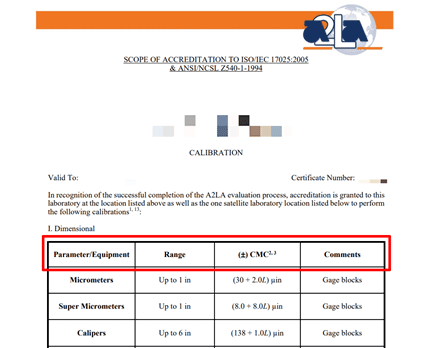
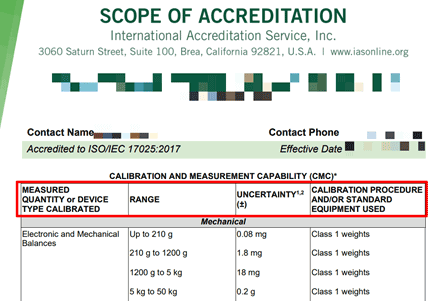
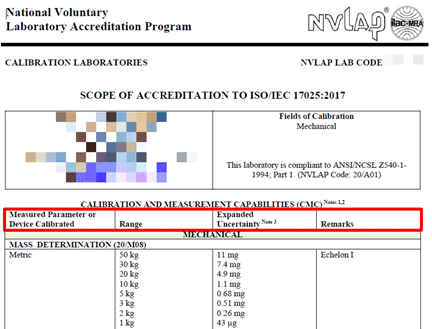
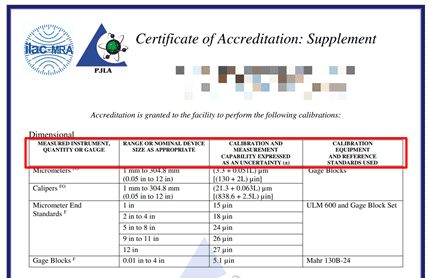
Bei diesem Dokument handelt es sich in der Regel um ein bearbeitbares Microsoft Word-Dokument, mit dem Sie Ihre Liste der Messfunktionen hinzufügen oder ändern können. Wenn Sie sich das Dokument ansehen, werden Sie feststellen, dass Sie vier Spalten haben, die aktualisiert werden müssen.
Die Namen dieser Spalten variieren je nach Akkreditierungsstelle. Der Prozess ist jedoch immer noch derselbe.
6.2.1 Aktualisieren der Messfunktion
Dies ist die erste Spalte von links. Hier sollten Sie eine der folgenden Listen auflisten:
- Name der Messfunktion,
- Name des Geräts, das getestet oder kalibriert werden soll, oder
- Name der Methode
6.2.2 Aktualisieren des Messbereichs oder -werts
In der zweiten Spalte von links möchten Sie Folgendes auflisten:
- Messbereich und Maßeinheiten oder
- Mess- oder Referenznormalwert mit Maßeinheit.
6.2.3 Aktualisieren der CMC-Unsicherheit
In der dritten Spalte müssen Sie Ihre CMC-Unsicherheit in einem der folgenden Formate auflisten:
- Einzelwert mit Maßeinheit,
- Gleichung mit Maßeinheiten,
- Matrix oder Tabelle mit Maßeinheiten oder
- Graph (nicht gebräuchlich)
6.2.4 Aktualisieren Sie die Kommentare, die Ausrüstung oder die Methode
In der vierten Spalte listen Sie eine der folgenden Optionen auf:
- Verfahren,
- Referenznormal oder
- Ausrüstung,
Schauen Sie sich die Bilder unten an, um Beispiele für den Umfang der Akkreditierung von jeder Akkreditierungsstelle in den USA (die Teil der ILAC-MRA ist) zu sehen.
A2LA
ANAB

IAS
NVLAP
PJLA
6.3 Beantragen einer Erweiterung des Anwendungsbereichs
Nachdem Sie nun die Richtlinien und Leitlinien in Bezug auf den Akkreditierungsumfang kennen, ist es an der Zeit, Ihren Akkreditierungsumfang zu aktualisieren.
Führen Sie die folgenden Schritte aus, um Ihren Akkreditierungsumfang zu aktualisieren:
- Wenden Sie sich an Ihre Akkreditierungsstelle,
- Fordern Sie ein Formular zur Erweiterung des Geltungsbereichs an,
- Fordern Sie einen Entwurf Ihres Akkreditierungsumfangs an,
- Öffnen oder drucken Sie das Formular zur Bereichserweiterung.
- Füllen Sie das Formular aus,
- Speichern oder scannen Sie das Formular,
- Öffnen oder drucken Sie den Entwurf des Akkreditierungsumfangs aus,
- Fügen Sie die folgenden Informationen hinzu oder aktualisieren Sie sie:
- Messfunktion/Parameter/Disziplin,
- Messbereich,
- CMC-Unsicherheit und
- Anmerkungen/Kommentare/Bemerkungen/Methode/etc.
- Überprüfen Sie, ob die Informationen korrekt sind,
- Speichern Sie die Datei,
- Reichen Sie bei Ihrer Akkreditierungsstelle Folgendes ein:
- Formular zur Erweiterung des Geltungsbereichs,
- Entwurf des Akkreditierungsumfangs und
- Alle damit verbundenen Unsicherheitsbudgets.
Nachdem Sie Ihren Antrag eingereicht haben, geben Sie Ihrer Akkreditierungsstelle Zeit, die Änderungen zu genehmigen. In der Regel müssen sie es zur Überprüfung und Genehmigung an einen Gutachter senden. Anschließend geht es zur endgültigen Genehmigung an den Akkreditierungsrat.
Nach der Genehmigung wird Ihr neuer Akkreditierungsumfang aktualisiert und in der Datenbank der Akkreditierungsstelle zur öffentlichen Einsichtnahme veröffentlicht.
Abschluss
Die Abschätzung der Messunsicherheit kann schwierig sein. Der Easy Uncertainty Calculator macht den Prozess jedoch auch für Anfänger bei der Abschätzung der Unsicherheit viel einfacher.
In dieser Anleitung sollten Sie Schritt für Schritt gelernt haben, wie Sie den Easy Uncertainty Calculator verwenden. Obwohl dieser Leitfaden nicht kurz ist, war es die Absicht, sicherzustellen, dass er viele detaillierte Informationen enthält, um einige der häufigsten Fragen zu beantworten, die Benutzer stellen. Außerdem wollte ich sicherstellen, dass der Prozess in einfache Schritte mit vielen Erklärungen unterteilt wird, damit Sie genau wissen, welche Maßnahmen Sie als nächstes ergreifen sollten.
Hoffentlich beantwortet dieser Leitfaden alle Ihre Fragen. Wenn nicht, hinterlassen Sie unten einen Kommentar. Ihr Feedback wird dazu beitragen, diesen Leitfaden zu verbessern.